AIに仕事を任せる時、大切なのは、一度で完璧な答えを出させることではありません。
初稿を見て、自分が感じた違和感を言葉にし、AIと一緒に手順や判断基準を育てていくことです。
その判断を次回も使える仕事のマニュアルとして残したものが、ここでいうSkillです。
今回は一つの実例として、約49分の画面収録のカット、テロップ、モザイク処理をAIへ任せました。
初稿からかなり高いレベルの動画が返ってきた一方で、テロップの切れ目や音声、見せたい画面まで隠れたモザイクなど、いくつか気になる部分が残りました。
ここで「AIの動画編集は使えない」と諦めるのか、「いい感じに直して」と曖昧に頼むのか。
僕はそうせず、気になった箇所と理由、どう直したいかを具体的に伝え、その判断を動画編集のSkillへ残しました。
その結果、今回の動画だけでなく、次回の編集品質と作業効率まで上げられる状態に近づいています。
まずは、実際のBeforeとAfterを見比べてみてください。
まずはBeforeとAfterを見比べてください
初稿も完成版も、Vimeoのレビュー画面で確認できます。
Before|最初に完成した動画
After|修正後の完成動画
初稿の時点で、元の49分11秒から5分09秒まで短くなっていました。
話している箇所は音程を変えずに1.3倍速にし、長い操作待ちは最大362倍速まで圧縮しています。
テロップは139ブロック、個人情報を隠すモザイクも入っていました。
つまり、「何もできていない初稿」ではありません。
かなり完成に近いからこそ、残った違和感には人間側の意図や見せ方の判断が強く表れていました。
約1時間の収録動画をAIで5分以内へまとめた別の実例は、約1時間の動画を5分以内に|AI動画編集の進め方と指示のコツで、編集の裏側から詳しく解説しています。
初稿で気になったのは、正誤だけではなかった
最初に気になったのは、テロップの文字が間違っていることより、次のテロップへ切り替わる場所でした。
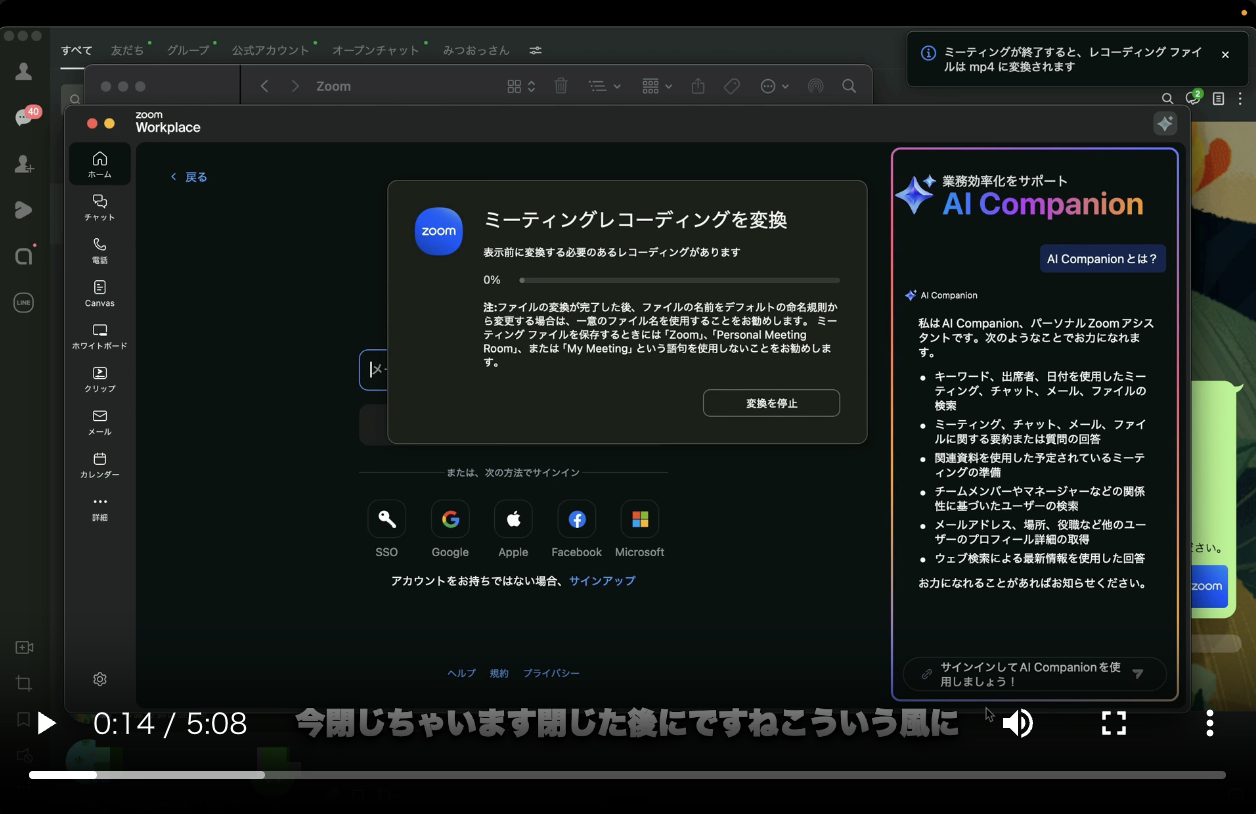
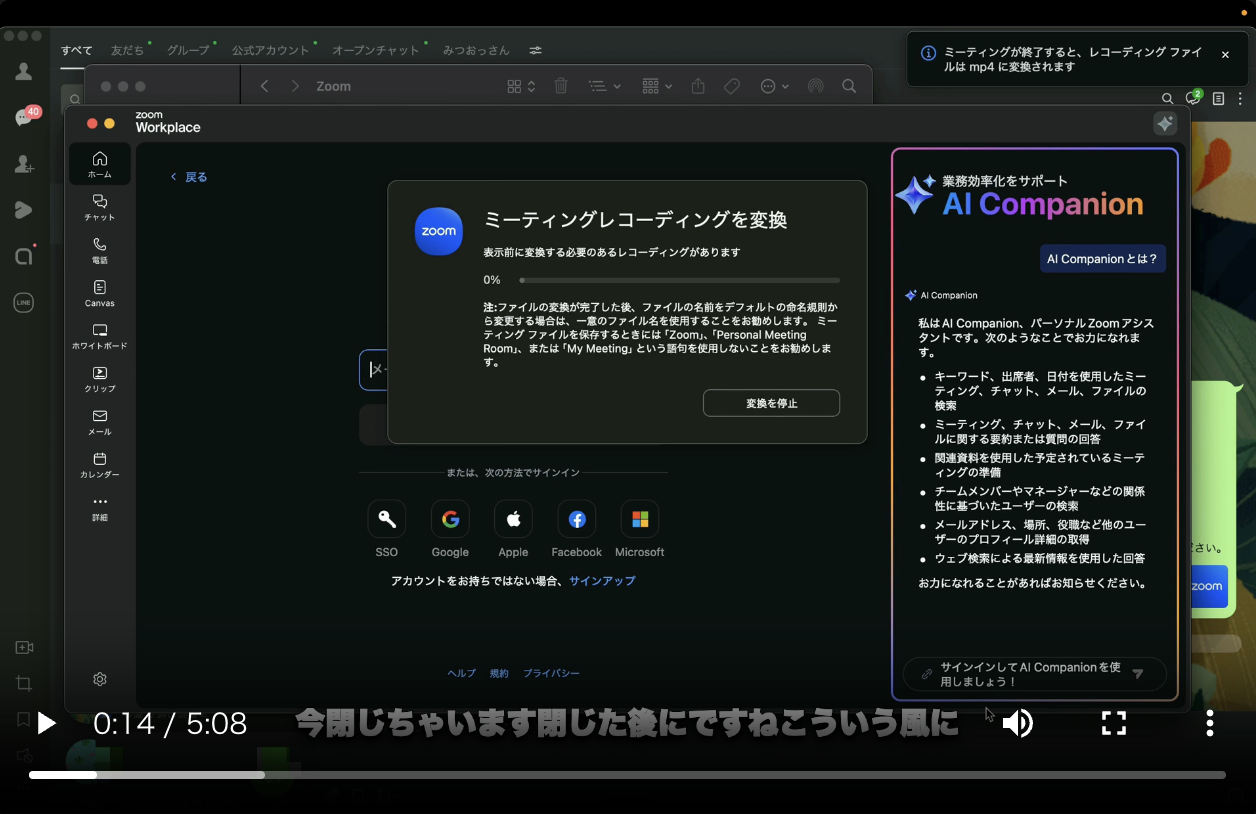
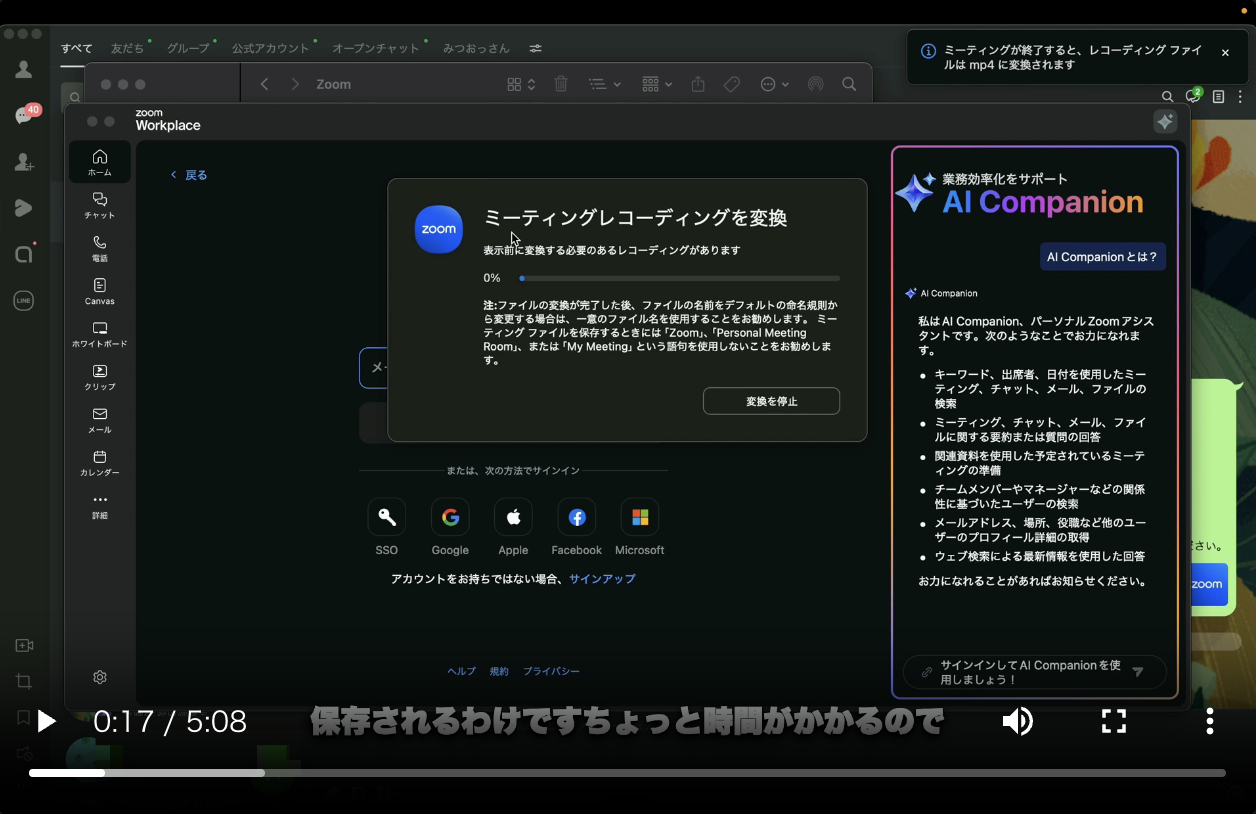
たとえば、初稿では実際に次の2画面で表示されていました。
初稿の1画面目
今閉じちゃいます閉じた後にですねこういう風に
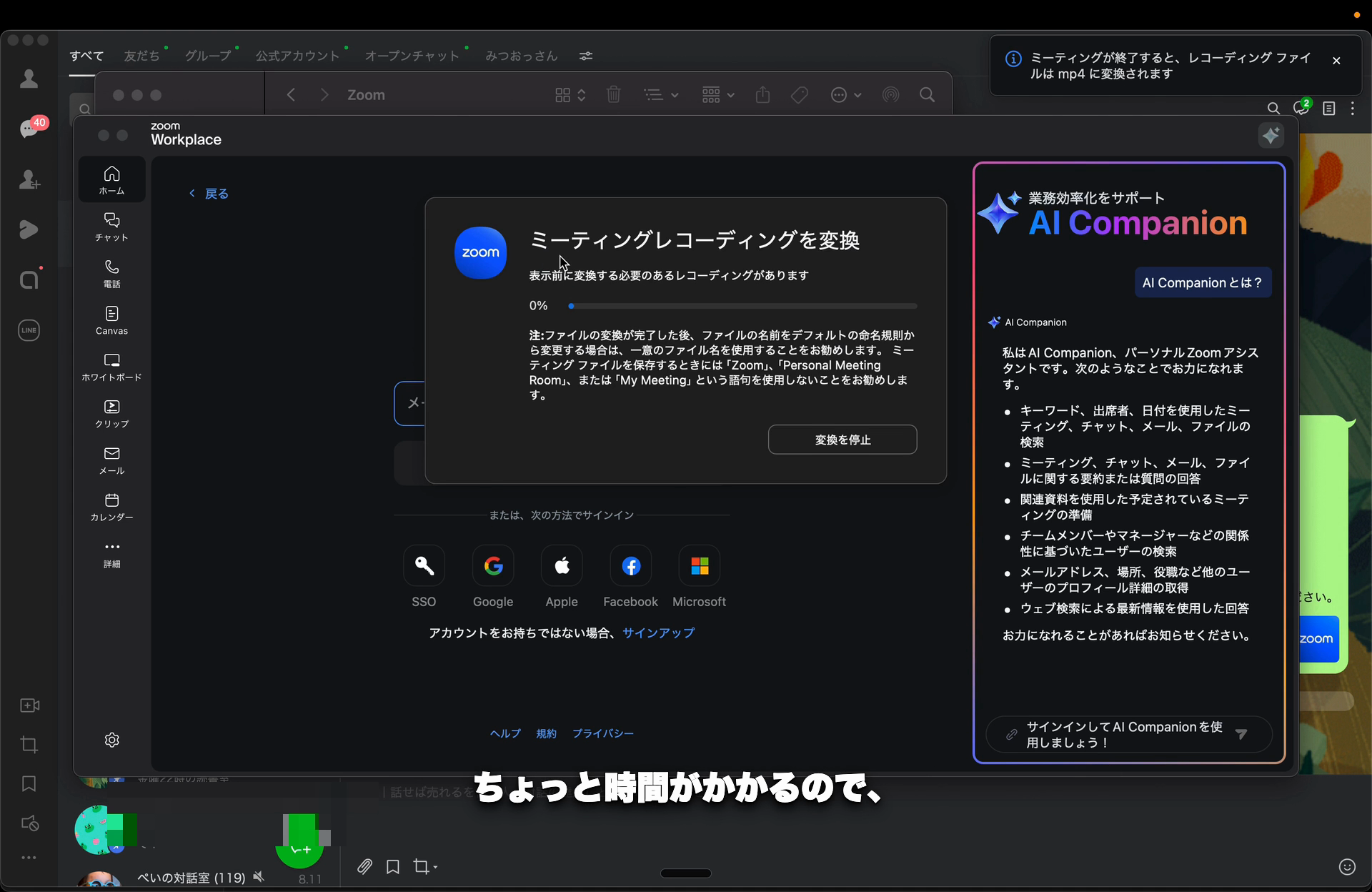
初稿の2画面目
保存されるわけですちょっと時間がかかるので
音声の意味は、本来なら次の3つに分かれます。
- いま閉じちゃいます。
閉じた後にですね、 - こういう風に保存されるわけです。
- ちょっと時間がかかるので、
ところが初稿では、1画面目の末尾に次の意味段落の「こういう風に」が入り、2画面目では「保存されるわけです」と次の話題がつながっていました。
単純な文字数に近い位置で切れていたため、前の言葉と次の言葉のつながりが弱く見えたのです。
誤字ではなくても、話の流れと文字のまとまりが合っていないと、視聴者は小さな読みづらさを感じます。
もう一つはモザイクです。
個人情報を守るための処理自体は必要でしたが、画面を広く隠しすぎたことで、「ここにVimeoリンクが挿入されています」と見せたい箇所まで見えなくなっていました。
安全のために隠した結果、動画の説明価値まで隠してしまったわけです。
さらに、46秒付近の「スキル」を「Skill」へ統一したい、48秒付近の「裏側で動かしてる」の語尾が切れている、1分36秒から1分50秒付近は右側のモザイクだけ外して左側は残したい、という細かな修正もありました。
これらは、AIが画面を見ただけでは確定できません。
「何が個人情報か」だけでなく、「この動画で何を見せたいか」という編集意図が必要だからです。
実際に渡した修正指示
今回の指示で重要だった部分を、読みやすく整えて抜粋します。
全体として、テロップの切れるタイミングを、意味段落や会話の流れでキリの良いところへ修正したいです。
「いま閉じます。閉じた後にですね」「こういうふうに保存されるわけです」「ちょっと時間がかかるので」のように切れると最高です。
「今」は「いま」とひらがな表記で統一してください。ただし「今日は」のように単語として成り立つ場合は除きます。
46秒ごろの「スキル」は「Skill」へ変更してください。
48秒ごろの「裏側で動かしてる」は、音声が切れているので最後まで入るようにしてください。
1分36秒から1分50秒付近は、右側のモザイクは不要です。左側のサイドバーのモザイクは残してください。
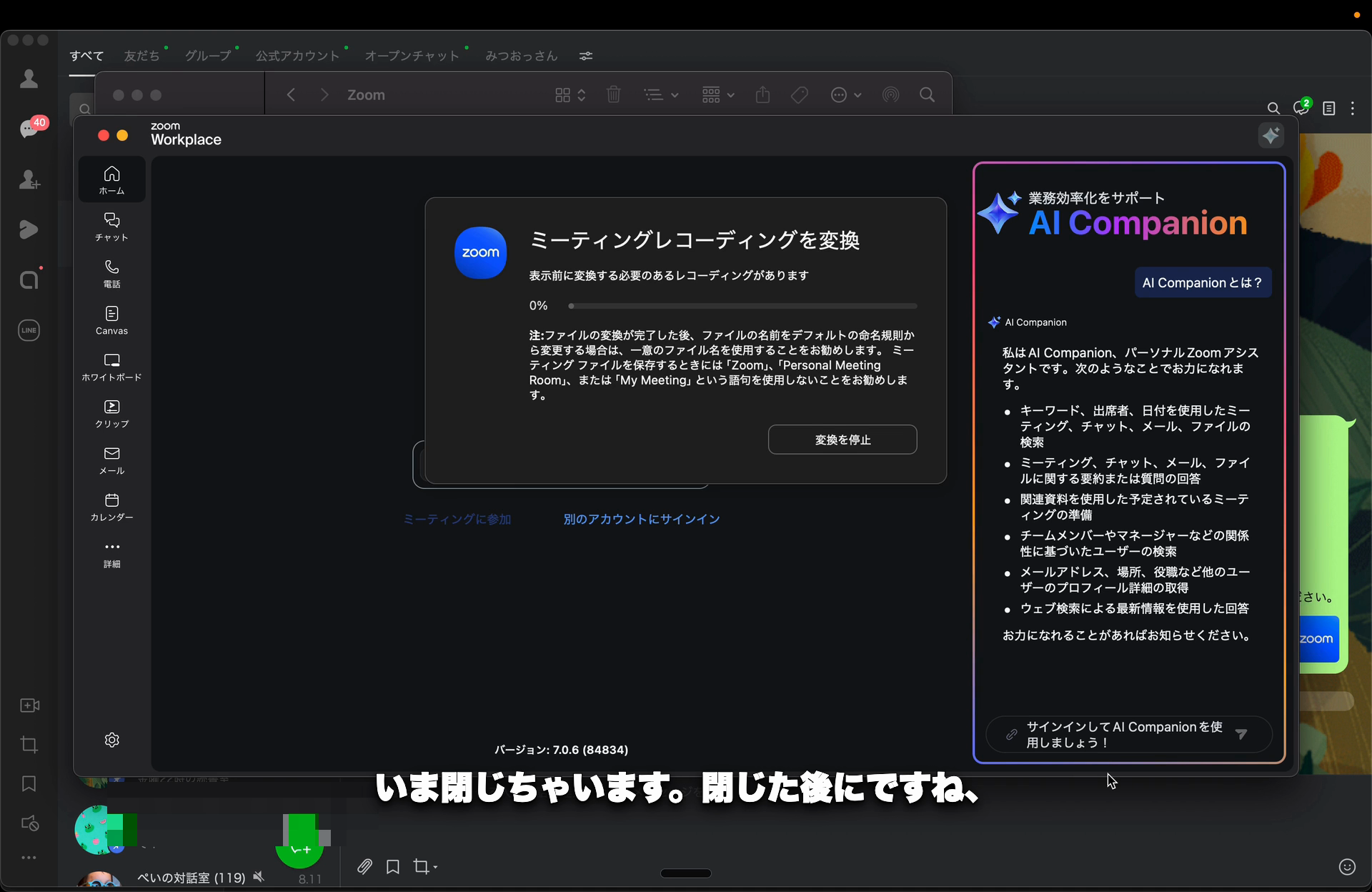
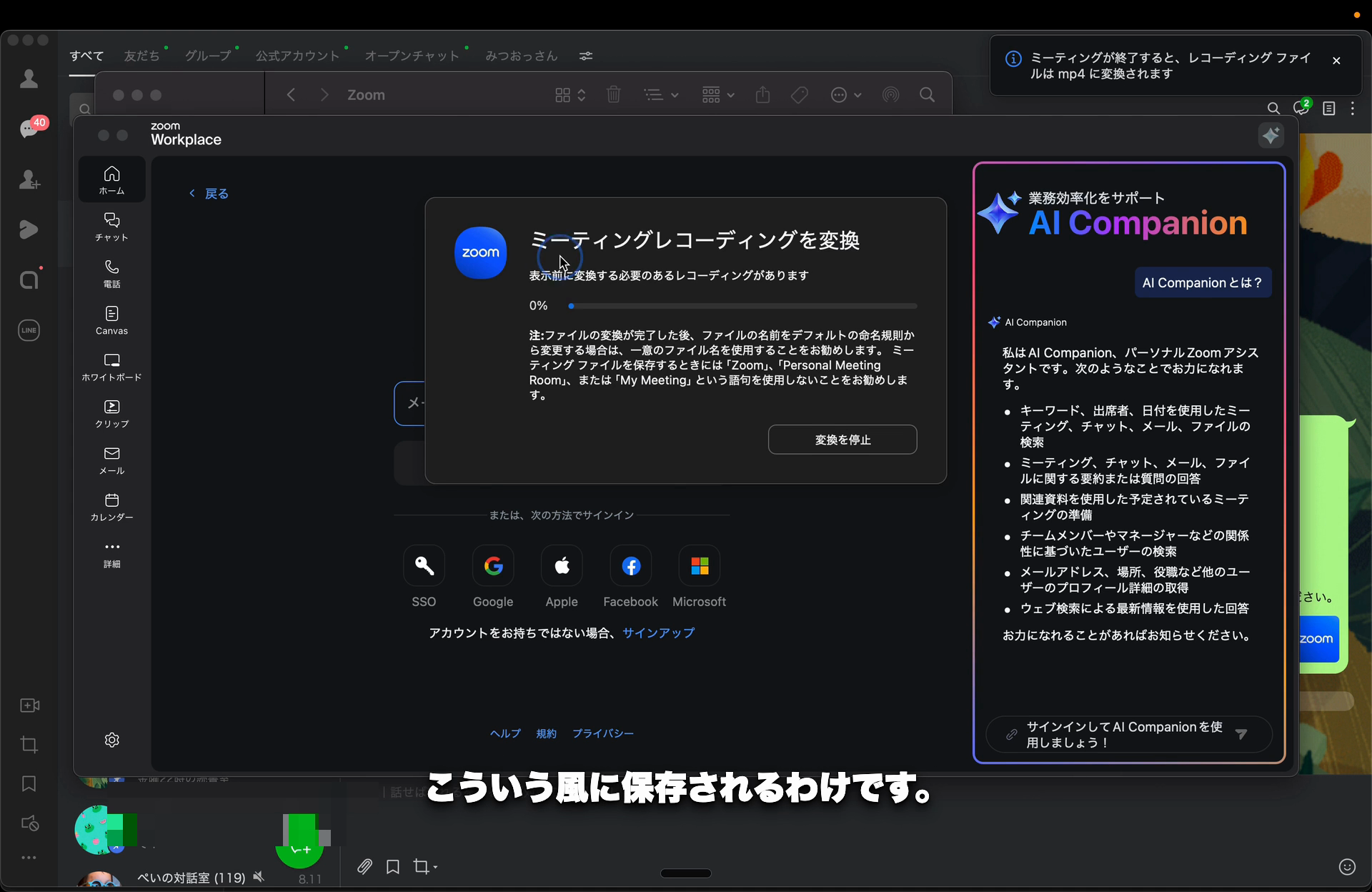
修正後は、同じ発話が意味のまとまりごとに次の3画面へ分かれました。
修正後の1画面目
いま閉じちゃいます。
閉じた後にですね、
修正後の2画面目
こういう風に保存されるわけです。
修正後の3画面目
ちょっと時間がかかるので、
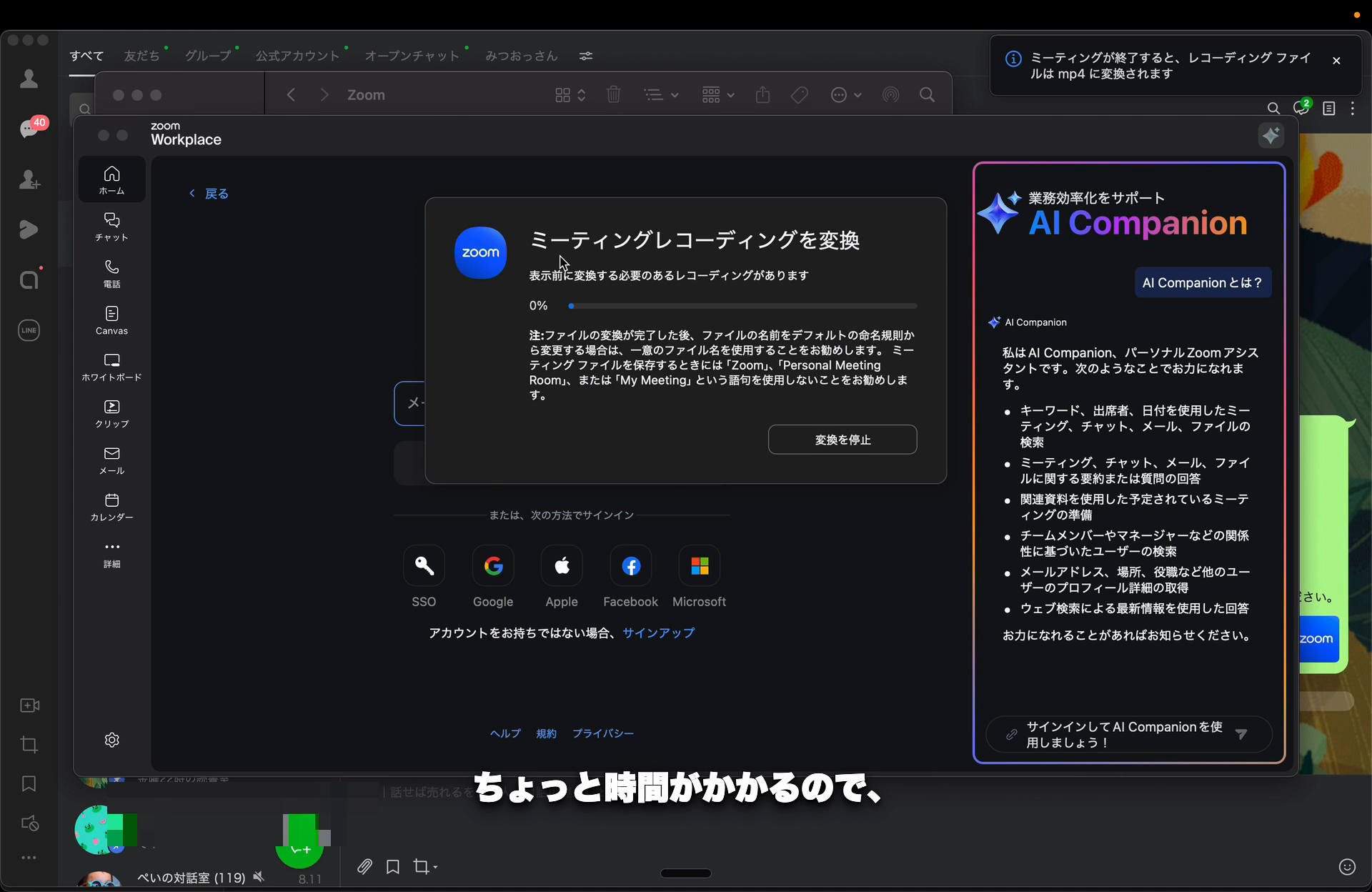
文章そのものはほとんど変わっていません。
それでも、話し手の思考とテロップの切り替わりが揃ったことで、かなり読みやすくなりました。
この指示には、AIへ修正を頼む時に役立つ4つの要素が入っています。
- 場所:46秒、48秒、1分36秒から1分50秒
- 違和感:意味の途中でテロップが切れる、語尾が消える、見せたい画面が隠れる
- 期待する状態:意味段落で切る、音声を最後まで残す、右側だけ見せる
- 残す境界:右側は外すが、左側のサイドバーは隠したままにする
「モザイクを減らして」だけでは、必要なモザイクまで外れるかもしれません。
「音声を直して」だけでは、どこをどの状態にしたいのか判断できません。
修正指示は長文である必要はありません。
場所、違和感、期待する状態、残すものの4点が分かれば、短くても精度は上がります。
動画編集の仕事を分けると、手直しの少ない順番が見える
動画編集と一言で呼んでいても、中には性質の違う仕事がいくつも含まれています。
今回のような画面収録なら、次の順番で固めると、後から前工程へ戻る回数を減らしながら品質を上げやすくなります。
1. 動画の目的と、見せるもの・守るものを決める
最初に、「視聴者へ何を理解してほしいか」「どの画面が見せ場か」「何は個人情報として隠すか」を確認します。
今回なら、Vimeoリンクが挿入されたことは見せ場であり、氏名や別のクライアント情報は守る対象でした。
この区別がないまま安全側へ倒すと、説明に必要な画面までモザイクで隠れてしまいます。
2. カットと倍速で、動画の尺を固める
意味のない断片、長い無音、操作待ちを整理し、まず動画全体の時間軸を確定します。
ここが後から変わると、テロップとモザイクの時刻も連動して変わるため、最初に固める価値が高い工程です。
3. テロップの文言と切り替えを完成させる
文字起こしの誤変換を直した上で、文字数ではなく、意味、息継ぎ、画面操作のまとまりで切り替えます。
今回の修正は、同じ文章をきれいに書き直したというより、話の意味が一度まとまる場所へ画面の切り替えを合わせたものでした。
4. モザイクの候補を確認し、最後に適用する
個人情報の候補を見つける作業は早い段階から行いますが、実際にどこを隠すかは、見せ場とテロップが固まってから決めます。
タイムコードとサムネイルで候補を並べ、人が「隠す」「見せる」を判断できれば、AIが安全のために広く隠しすぎる問題を減らせます。
5. 最後に合成し、全編を検収する
カット済みの映像、確定したテロップ、承認したモザイクを最後に重ねます。
その上で、テロップの前・現在・次の3画面、語尾、モザイクの漏れと隠しすぎ、解像度、動画全体の再生可否まで確認します。
大切なのは、モザイクを最後まで考えないことではありません。
候補の発見は先に行い、見せるか隠すかの判断と最終適用を後ろへ置くことです。
人とAIで仕事の型を固めると、Skillが育つ
今回、動画を直すだけなら、該当箇所を修正して再出力すれば終わります。
ただし、それでは次の動画でも同じ失敗が起きる可能性があります。
そこで、相方であるAIエージェントと一緒に、動画編集用のSkillも更新しました。
ここでいうSkillは、AIに毎回ゼロから説明しなくても、同じ手順と判断基準で作業できるようにした再利用可能な仕事のマニュアルです。
Skillは、最初から完璧なマニュアルとして作るものではありません。
実際の仕事を任せ、初稿を見て、違和感を言葉にし、修正できた判断を手順へ残すことで、少しずつ完成度が上がります。
流れにすると、次の繰り返しです。
- AIへ実際の仕事を任せる
- 初稿を見て、人が違和感と意図を言葉にする
- AIと一緒に原因と仕事の構造を分解する
- 今回の成果物を修正する
- 再発を防ぐ判断基準をSkillへ残す
- 次の仕事で同じSkillを使い、また改善する
今回の実例からは、主に次のルールを追加しました。
- テロップは文字数ではなく、意味、息継ぎ、画面操作が一度まとまる箇所で切り替える
- 修正した周辺だけでなく、前・現在・次の3画面を全編通して確認する
- 「いま」「Skill」など案件固有の表記は正本へ残し、機械検査も行う
- 発話から高速区間へ移る境界では、語尾が切れていないか音声を検査する
- モザイクは候補、承認、却下を分け、見せ場を広く隠さない
- 最終映像は、テロップ、モザイク、音声、解像度を全編デコードして検収する
一度この型を作れば、2回目以降は「どこから考えるか」「何を確認するか」を毎回説明する必要が減ります。
初回の修正が、次回の速さと品質の両方へ返ってくるのです。
やり直しのコストを下げたのは、中間素材を分けたこと
動画へ一度焼き込んだモザイクは、完成したMP4から元の画面へ戻せません。
だからといって、49分の元動画から全部やり直す必要もありません。
今回の編集では、作業途中のデータを次のように分けて残しました。
- カットと倍速だけを確定した、モザイクもテロップもない編集マスター
- 文言、改行、切り替え時刻を持つテロップの正本
- どこを隠し、どこを見せるかを持つモザイクの正本
- それらを最後に合成した完成版
この分け方なら、モザイクだけを直す時に文字起こしやカットからやり直す必要はありません。
テロップを直す時も、編集マスターはそのまま使えます。
完成品だけでなく、修正に戻れる中間素材を残す。
これは動画編集に限らず、AIへ実務を任せる時の重要な設計です。
「なんか違う」を伝えるための確認テンプレート
AIが作った動画、資料、文章を見て違和感があった時は、次の順番でメモしてみてください。
- 1. どこか:時間、ページ、段落、画面の左右など、場所を指定します。
- 2. 何が起きているか:「読みにくい」だけでなく、「意味の途中で次へ切り替わる」「語尾が消える」「説明したいリンクが隠れる」のように、観察できる状態へ言い換えます。
- 3. どうなればよいか:正解の文言、切りたい意味のまとまり、見せたい範囲を伝えます。
- 4. 何は残すか:全部を変えないために、「右側は外すが左側は残す」のように、守る境界も書きます。
最後に、こう付け加えます。
今回の修正だけでなく、次回から同じ問題が起きにくくなるように、再利用する手順やSkillの判断基準も更新してください。
これがあると、やり取りが一回の修正で消費されず、次の仕事へ残りやすくなります。
AIへ仕事を任せるたび、次の仕事まで育てていく
AIへ仕事を任せる時、最初から完璧な一発回答だけを目指すと、少しのズレが大きな失敗に見えます。
一方で、初稿を確認し、違和感を具体化し、修正と手順改善をセットで残す前提なら、初稿は共同編集の入口になります。
今回のAfterは、テロップの意味段落、音声の語尾、表記、モザイク範囲を直し、5分10秒の完成版になりました。
増えた約1秒は、切れていた言葉を最後まで届けるための1秒です。
短くすることだけが編集の目的ではありません。
見せたいものが見え、聞かせたい言葉が最後まで届き、個人情報は必要な範囲だけ守られていることが大切です。
AIを育てるとは、人格へ感覚的に期待することではなく、自分の判断を一つずつ共有し、次回も使える仕事の型へ変えることです。
人とAIが一緒に仕事を振り返るたび、その型であるSkillは完璧なマニュアルへ少しずつ近づいていきます。
AIへ仕事を任せるための前提から整理したい方は、AIに仕事を任せる時は、プロンプトより完了条件を渡すも続けて読んでみてください。
やり取りを次回へ積み上げる仕組みまで知りたい方は、AIの手直しを減らす|ObsidianとCodexで仕事の背景を渡す方法で、コンテキストを残す考え方を紹介しています。
AIに任せたい仕事はあるけれど、どこから手順化すればよいか分からない場合は、いまの仕事の流れと、毎回手直ししている箇所を一度書き出してみてください。
その繰り返しの中に、最初にSkillへ変えるべき仕事が見つかります。
ただし、話した内容をAIで見やすい動画へ変え、発信できるようになっても、相手との対話が進まなければ売上にはつながりません。
動画の先で相談へ来てくれた人との向き合い方は、個別相談の成約率を上げる5つのステップ──売り込む前に整えたい相談設計で整理しています。