「いつものお客様に、案内を送っておいて」
この一言を、入社初日の人と10年働いている人に伝えたら、同じ結果にはなりません。
AIも同じです。
こちらの仕事や相手のことを知らない状態で頼めば、毎回「入社初日」から始まります。
反対に、自分の事業、相手との関係、過去の判断、普段の言葉づかいを読める状態なら、短い指示でもその続きを考えられます。
この差を埋めるのが、コンテキストです。
難しく言えば「背景」や「文脈」ですが、要するに、仕事を頼む前に知っておいてほしいことです。
もちろん、AIが何も教えていないことまで察してくれるわけではありません。
「1の指示で10伝わる」とは、一度伝えた仕事の前提を毎回ゼロに戻さず、必要な時に読み直せる仕事場を作るという意味です。
この記事では、その考え方から始めて、AIエージェントの魅力、ObsidianとCodex(Claude Code)の役割、デスクトップアプリを使った初期設定、最初の仕事を任せるところまでを順番に解説します。
知らない言葉があっても、その言葉が必要になる場所で一つずつ説明するので、最初から全部を覚える必要はありません。
この記事の全体像
右腕AI社員は、いきなり自動化を設定して完成するものではありません。
次の順番で、少しずつ仕事を任せられる状態へ近づけます。
- AIが毎回「入社初日」に戻る理由を知る
- 自分の仕事の背景を、ファイルへ残す
- AIがそのファイルを読める仕事場を作る
- 読む、下書きする、保存する、繰り返すの順に任せる
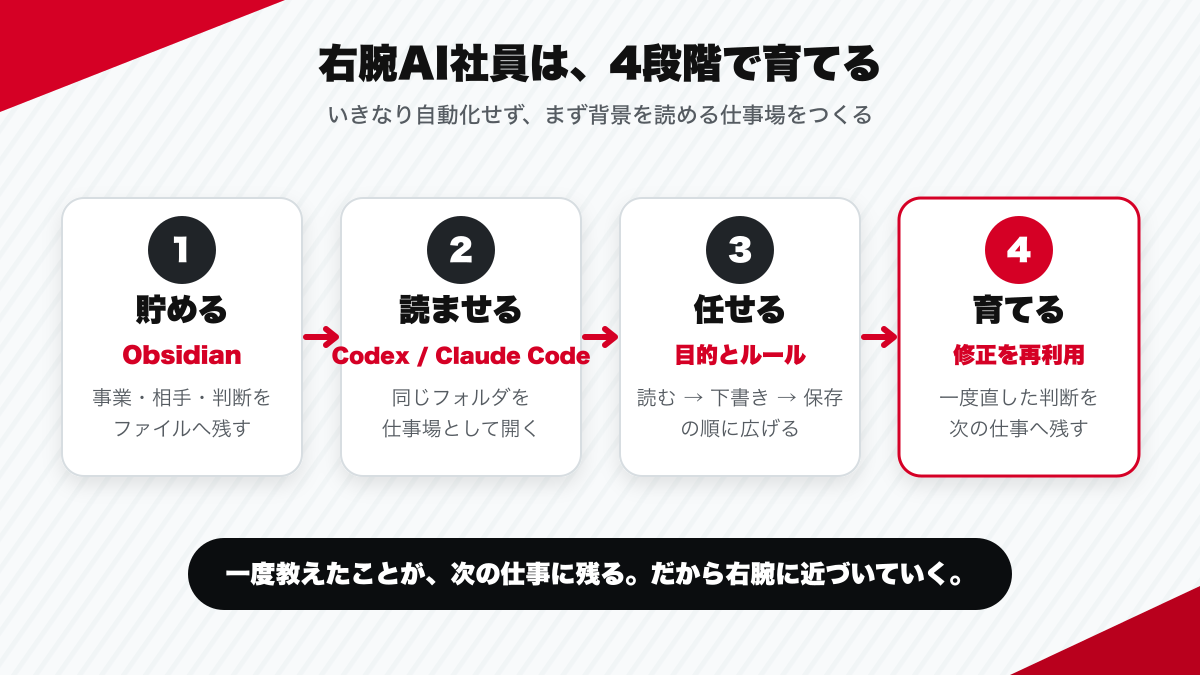
「貯める→読ませる→任せる→育てる」で作る右腕AI社員の全体像
ここからは、この4段階を一つずつ見ていきます。
AIが毎回「入社初日」に戻ってしまう理由
AIへ「この内容で投稿を作ってください」と頼めば、文章自体は作ってくれます。
ただし、その投稿を誰が読むのか、相手は何に悩んでいるのか、自分は普段どんな言葉で話すのかが分からなければ、一般的に正しそうな文章を出すしかありません。
メール返信でも同じです。
相手との関係、これまでのやり取り、今回どこまで踏み込んでよいのかを知らなければ、丁寧な返信は作れても、その相手に合った判断まではできません。
提案書や業務の自動化では、この差がさらに大きくなります。
完成条件、例外、保存場所、使ってはいけない表現が決まっていなければ、AIは速く作業できても、正しい方向へ進めるとは限りません。
AIの回答がずれると、モデルやプロンプトを変えたくなります。
もちろん指示の出し方も大切ですが、その前に確認したいのが、その仕事を判断するための前提を、AIが読めるかです。
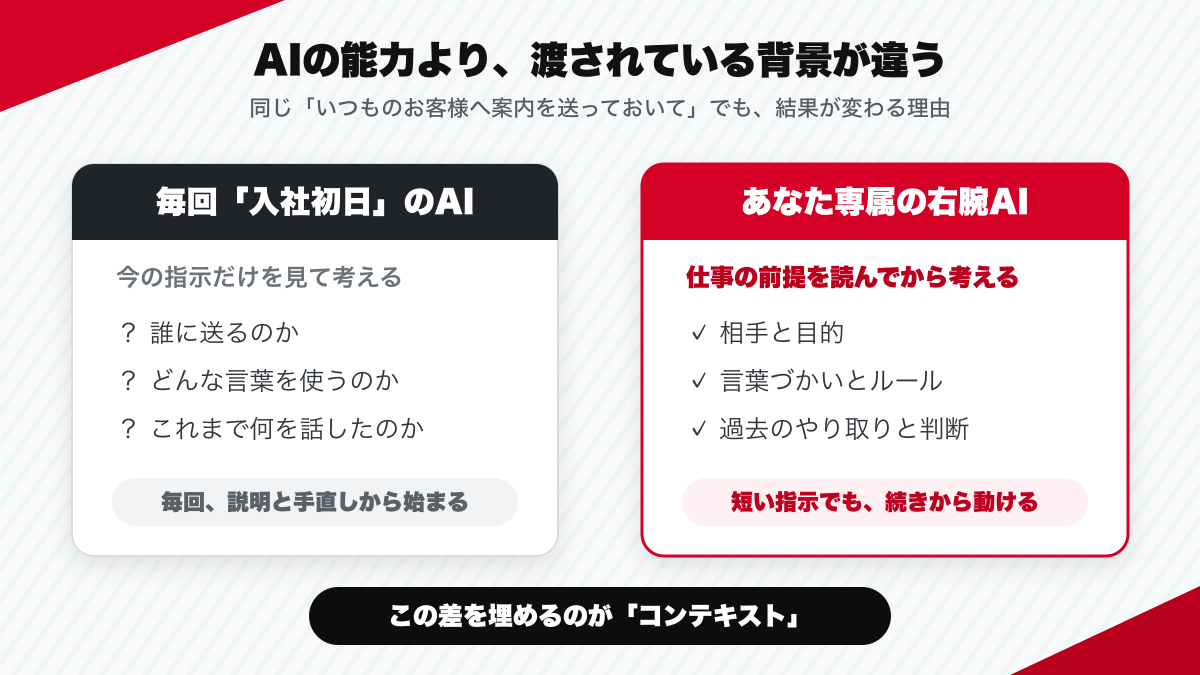
渡されている背景によって変わる、AIの仕事の始まり方
コンテキストとは、仕事の前に知っておいてほしいこと
コンテキスト(context)は、日本語にすると「背景」や「文脈」という意味です。
普段の会話でも、前後の話が分からなければ、同じ言葉を聞いても意味を正しく受け取れません。
たとえば、誰かから「それでお願いします」とだけ届いたら、「それ」が何を指しているのか分かりません。
その前にどんな選択肢を話し、相手が何に迷い、最後にどれを選んだのかまで分かって、初めて意味が通じます。
この前後の背景が、文脈です。
AIにとってのコンテキストも、これと同じです。
チャット欄へ入力する「これをしてください」という今の依頼がプロンプトで、その依頼を理解するために貸してあげる情報がコンテキストです。
| AIへ渡すもの | 役割 | 例 |
|---|---|---|
| プロンプト | 今やってほしいこと | 「いつものお客様へ案内を送って」 |
| コンテキスト | 仕事の前に知っておいてほしいこと | 相手、目的、商品、過去の案内、言葉づかい |
ChatGPTを初めて使った日に、「僕について知っていることを教えて」と聞いても、ほとんど答えられません。
ところが、何度も会話を重ねた後なら、名前や仕事について少しずつ分かるようになります。
AIの性能が急に変わったのではなく、判断に使える背景が増えたからです。
ただし、チャットの記憶だけに任せると、必要な情報が別々の会話へ散らばります。
プロフィールはこの会話、商品の説明は別の会話、文体の修正はさらに別の会話という状態では、人間側もどこに何を伝えたのか分からなくなります。
そこで、何度も説明している内容を、チャットの外へファイルとして残します。
一度決めた前提を次の仕事でも読み直せれば、AIとの仕事が一回限りで終わらず、少しずつ積み上がるようになります。
右腕AI社員は、チャットの中だけでは作りにくい
ここで、普通のチャットAIと、CodexやClaude Codeのようなエージェント型AIの違いを整理します。
普通のチャットAIは、会話欄に書かれた内容や添付した資料を中心に答えます。
質問への回答、アイデア出し、短い文章の作成には、とても便利です。
一方、エージェント型AIは、指定したフォルダを仕事場として開き、その中のファイルを読みながら複数の作業を進められます。
許可された範囲で、資料を探す、内容を比べる、下書きを作る、ファイルへ保存する、修正結果を次回のルールへ残すところまで扱えます。
違いを一言で表すなら、次のようになります。
- チャットAI: 今の質問に答えてくれる相談相手
- エージェント型AI: 仕事場の資料を確認しながら作業を進める相手
だからこそ、AIを右腕に近づけたい時は、上手な質問だけでなく、AIが仕事の背景を読める場所が必要になります。
ObsidianとCodexは、何をする道具なのか
ここで初めて、ObsidianとCodex(Claude Code)が登場します。
二つの役割を分けると、難しくありません。
Obsidianは、仕事の背景を貯める場所
Obsidianは、文章やメモを自分のパソコン内へファイルとして保存できるノートアプリです。
普段のメモアプリと同じように、文章を書いて保存できれば、最初は十分です。
Obsidianでは、メモがMarkdownという形式で保存されます。
Markdownも難しい仕組みではなく、見出しや箇条書きを簡単な記号で表した文章ファイルです。
人間が普通に読めて、AIも扱いやすいため、プロフィール、商品説明、仕事のルール、過去の記録を残す場所に向いています。
勉強会では、「MDデータはAIにとっての母国語だと思ってください」と説明しました。
特別なデータベースを作るのではなく、普段の仕事で頭の中や過去資料に散らばっている情報を、AIが読める文章として残していくイメージです。
Codex(Claude Code)は、その背景を読んで仕事をする相手
CodexやClaude Codeは、自分のパソコンにあるフォルダを作業場所として開き、その中のファイルを読みながら仕事を進められます。
Obsidianへ仕事の背景を残し、その保管庫フォルダをCodex(Claude Code)で開く。
これが「ObsidianとAIをつなぐ」の正体です。
専用の連携ボタンを押したり、複雑なシステムを組んだりするところから始める必要はありません。
ObsidianとCodexから、同じフォルダを開く。
最初の接続は、それだけです。
CodexとClaude Codeは、どちらを使えばいいのか
この設定のために、両方を使う必要はありません。
ChatGPTを普段使っている人はCodex、Claudeを普段使っている人はClaude Codeという選び方で構いません。
どちらも、MacやWindowsで画面を見ながら操作できるデスクトップアプリから始められます。
黒い画面へコマンドを打ち込むターミナル操作から覚える必要はありません。
Codexは、現在のChatGPTデスクトップアプリ内から利用できます。
Claude Codeは、Claude Desktopの「Code」画面から利用できます。
利用できるプランや画面名は変更されることがあるため、ダウンロード時は公式案内を確認してください。
この後は、画面の説明を一つに絞るため、Codexを例に進めます。
Claude Codeを選んだ場合も、「Obsidianの保管庫と同じフォルダを開く」という考え方は変わりません。
両者の役割や、その後の実務環境をもう少し詳しく比較したい人は、CodexとObsidianでAIを「育てて使う」実務システムも参考にしてください。
ここから初期設定|最初のゴールは一つだけ
最初のゴールは、AI社員を完成させることではありません。
自分の仕事を書いたファイルを、AIが読めることを確認する。
まずは、ここまでできれば成功です。
具体的には、次の4つをそろえます。
- Obsidianに、仕事用の保管庫がある
- 保管庫の中に、
仕事の前提.mdがある - Codex(Claude Code)で、同じ保管庫を開いている
- AIが
仕事の前提.mdを読めたことを確認できる
ステップ1:Obsidianをダウンロードする
まだObsidianを入れていない場合は、公式ダウンロードページから、自分のパソコンに合うアプリをダウンロードします。
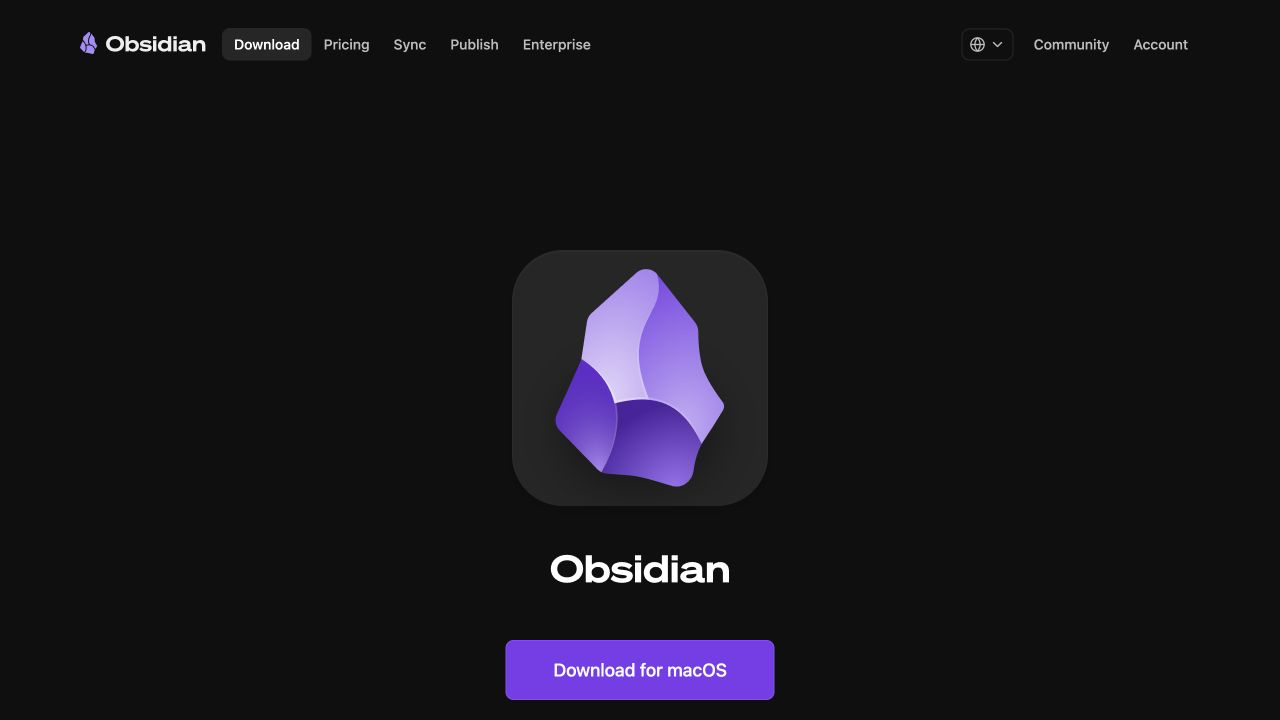
MacまたはWindowsを選ぶObsidianのダウンロード画面
ステップ2:仕事用の保管庫を一つ作る
Obsidianを開き、「新しい保管庫を作成」を選びます。
保管庫とは、Obsidianのメモがまとまって入る一つのフォルダです。
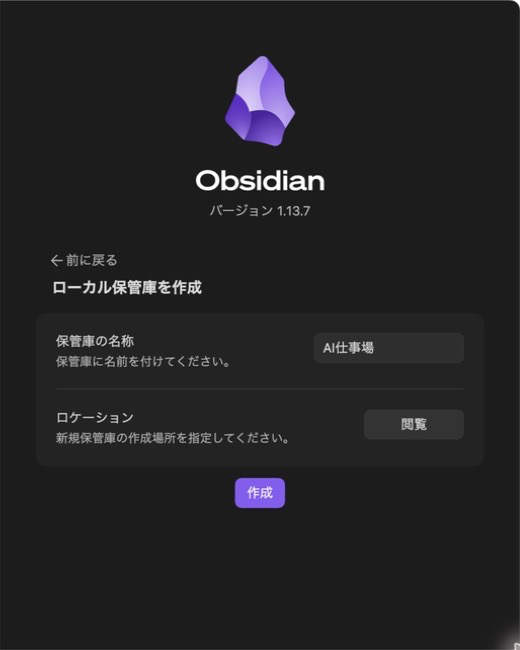
「保管庫の名称」と「ロケーション」を決める作成画面
名前は、後から見て分かるものであれば問題ありません。
たとえば、AI仕事場、自分の事業ノート、仕事の背景などです。
最初から大量のフォルダを作る必要はありません。
迷う場合は、次の3つだけで始められます。
00_自分と事業01_進行中の仕事02_メモと素材
顧客情報や契約内容を入れる可能性がある場合は、誰と共有する場所なのかも先に確認してください。
パスワード、カード情報、秘密鍵などは、この保管庫へ置きません。
ステップ3:最初のコンテキストを一枚作る
00_自分と事業の中に、仕事の前提.mdというメモを作ります。
きれいな自己紹介文を書く必要はありません。
AIが仕事を判断する時に必要な情報を、箇条書きで残します。
# 仕事の前提

## 自分は何をしている人か
- (ここに記入)

## 誰の役に立ちたいか
- (ここに記入)

## 扱っている商品・サービス
- (ここに記入)

## 大切にしている考え方
- (ここに記入)

## 使いたい言葉・避けたい表現
- (ここに記入)

## AIに最初に手伝ってほしい仕事
- (ここに記入)
最初から全部を詳しく埋めなくても構いません。
今答えられる項目だけ書き、使いながら増やします。
書くのが難しい場合は、自分の仕事について音声入力で話し、その内容をAIに整理してもらう方法もあります。
ただし、保存する前に、事実や言葉づかいが自分の認識と合っているかは確認してください。
ステップ4:Codexのデスクトップアプリで同じ保管庫を開く
ChatGPTデスクトップアプリでCodexを開き、新しい作業を始めます。
フォルダを選ぶ画面から、ステップ2で作ったObsidianの保管庫を選びます。
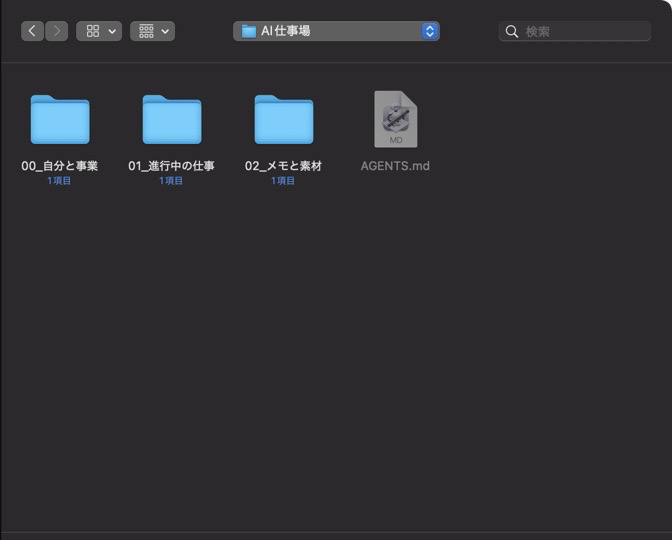
Obsidianの保管庫とCodexの作業場所を同じにするフォルダ選択
フォルダの中に、先ほど作った00_自分と事業などが見えていれば、その保管庫を選びます。
デスクトップやダウンロードフォルダなど、別の場所を選んでいると、AIはObsidianに保存した仕事の背景を読めません。
Obsidianで開いている保管庫と、Codexの作業場所が同じフォルダになっていることを確認してください。
Claude Codeを使う場合は、Claude Desktopの「Code」を開き、環境で「Local」を選んでから、同じ保管庫を選びます。
WindowsでClaude Codeのローカル作業を使う場合はGitが必要になるため、公式の初期設定案内に沿って準備してください。
ステップ5:まずは「読むだけ」の依頼で確認する
最初から、ファイル作成や自動化を任せる必要はありません。
まずは、AIが仕事の前提.mdを読めているかを、変更を伴わない依頼で確認します。
今開いているフォルダが、Obsidianの保管庫であることを確認してください。
00_自分と事業の中にある「仕事の前提.md」を読んでください。
その内容を、次の3項目に分けて短く説明してください。

1. 私は何をしている人か
2. 誰の役に立ちたいか
3. AIに最初に手伝ってほしい仕事

ファイルの作成・編集・移動・削除はしないでください。
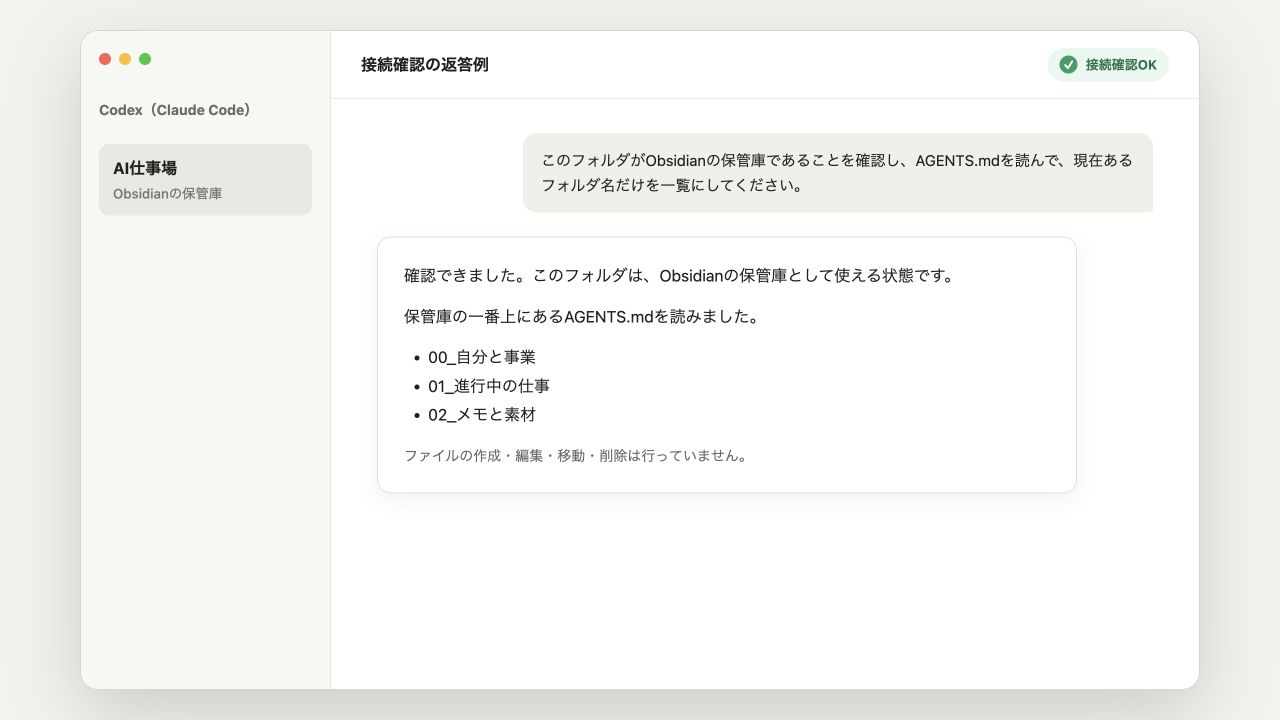
保存した内容を読めたことが分かる接続確認の返答例
ここまでできれば、ObsidianとAIの間に特別な連携機能を追加しなくても、同じ仕事場を読める状態になっています。
慣れてきたら、AIが最初に読むルールを置く
仕事の前提.mdを読めることが確認できたら、次にAI用のルールファイルを追加します。
Codexを使う場合はAGENTS.md、Claude Codeを使う場合はCLAUDE.mdです。
このファイルは、詳しいノウハウをすべて詰め込む場所ではありません。
AIが仕事を始める前に、どこを確認し、何を守ればよいかを伝える入口です。
保管庫の一番上に、次の内容から作れます。
# この保管庫について

- 返答は日本語で書いてください
- わからない情報は推測で決めず、確認してください
- 私の事業や仕事の前提は、00_自分と事業 を最初に確認してください
- 進行中の案件は、01_進行中の仕事 を確認してください
- ファイルを大きく変える前は、何を変えるかを説明してください
- パスワードや機密情報は読んだり保存したりしないでください
音声入力をよく使う場合は、「誤字や同音異義語が混ざるため、前後の文脈から自然に補正してください」と追加してもよいでしょう。
最初から完璧なルールを作る必要はありません。
同じ修正が何度か起きた時に、「次からはこのルールも確認して」と一行ずつ足していきます。
この積み重ねが、AIを自分専属の右腕へ育てていきます。
接続後は「読む→下書き→保存」の順で任せる
ファイルを読めたからといって、いきなりすべての仕事を自動化する必要はありません。
任せる範囲を、次の順で広げます。
1段階目:読む
最初は、保存した情報を読んで要約してもらいます。
正しい場所を見ているか、内容を誤解していないかを確認する段階です。
2段階目:下書きを作る
次に、仕事の前提を読んだ上で、投稿、メール、企画、資料の下書きを作ってもらいます。
まだ外部へ送らず、自分で内容を確認します。
3段階目:決めた場所へ保存する
下書きの品質が安定したら、ファイル名や保存先を決めて保存まで任せます。
「どこに何があるか」が固定されると、次回も同じ情報を使いやすくなります。
4段階目:複数の工程をつなぐ
読む、整理する、下書きを作る、保存するという流れが安定してから、繰り返しの仕事としてつなぎます。
たとえば、Zoomの録画を文字起こしし、読みやすく整え、話者を分け、要約を作り、保存場所へ残すといった流れです。
大きな自動化も、実際には小さな工程を順番につないで作られています。
「1の指示で10伝わる」状態を作る5つの材料
短い指示で動けるAIは、超能力でこちらの意図を読んでいるわけではありません。
仕事に必要な材料が、先にそろっています。
- 背景: 自分、事業、相手、過去の経緯
- 目的: 何のために行う仕事なのか
- ルール: 守ること、避けること、確認が必要なこと
- 完成条件: 何ができたら仕事が終わるのか
- 改善記録: 一度直した判断を、次回も使える形で残す
この5つが増えるほど、「あれも説明しなきゃ」「前にも伝えたのに」という往復が減っていきます。
ただし、コンテキストは多ければ多いほどよいわけではありません。
顧客の個人情報、契約書の原本、ログイン情報などを無理に集めず、その仕事の判断に必要な情報だけを、適切な場所へ置きます。
コンテキストがつながると、AIとの仕事はこう変わる
| その都度チャットだけで頼む | 背景を読める仕事場から頼む |
|---|---|
| 自分や商品の説明から始める | 保存した仕事の前提を確認できる |
| 一般的に正しい文章へ寄りやすい | 誰に何を伝えるかを踏まえて考えられる |
| 修正理由が次の依頼へ残りにくい | 修正した判断をルールへ残せる |
| 新しいチャットで同じ説明を繰り返す | 必要な前提を同じ場所から読み直せる |
| 自動化するとずれも繰り返しやすい | 判断基準を確認してから処理できる |
自動化とは、単にボタンを押さなくてよくなることではありません。
必要な情報、判断基準、作業手順、完成条件がそろい、同じ仕事を繰り返せる状態です。
コンテキストが足りないまま自動化すると、意図とずれた結果を速く作り続けることになります。
だからこそ、自動化の前に、AIが仕事を判断するための背景をつなぎます。
うまくいかない時は、AIより先に作業場所を確認する
AIに「ファイルが見つからない」と言われたり、保存した内容が反映されなかったりする時は、次を順番に確認します。
- Obsidianの保管庫と、Codexで開いたフォルダが同じか
仕事の前提.mdが、実際に保存されているかAGENTS.mdまたはCLAUDE.mdを作った場合、保管庫の一番上にあるか- 一度に大きな仕事を任せず、まず読むだけの依頼で確認したか
- 読ませたくない機密情報が混ざっていないか
AIの性能を疑う前に、「どの場所を開き、どの前提を読んでいるか」を確認するだけで解決することは少なくありません。
最初から完璧なAI社員を作らなくていい
右腕AI社員は、一度設定したら完成するアプリではありません。
仕事を任せ、違和感を伝え、その判断をファイルへ残し、次の仕事で使う。
この繰り返しによって、自分の仕事を理解する範囲が広がっていきます。
最初の一歩は、仕事の前提.mdを一枚作り、AIに読んでもらうことです。
次に、下書きを一つ頼みます。
そこで直した内容を、次回のために残します。
この小さな積み重ねが、AIを毎回ゼロから説明する相手ではなく、自分の仕事を理解しながら一緒に進める相手へ変えていきます。
自分の仕事に合わせたAI業務システムを作りたい方へ
この記事では、AIが仕事の背景を読める状態を作るところまでを、一通り解説しました。
ただし、本当に仕事を回すには、接続した後の設計が重要です。
- どの業務からAIへ任せるか
- どの情報をどこへ置くか
- どこまで自動で進め、どこで人が確認するか
- 一度の修正を、次回も使えるSkillやルールへどう残すか
- 発信、資料、Zoom記録、日々のタスクをどうつなぐか
こうした内容を、自分のパソコンと実際の仕事を使いながら構築するために、AI実践プログラムを用意しています。
ツールの操作方法だけを覚える講座ではなく、自分の業務を整理し、AIへ任せる仕事と自分が判断する仕事を分け、日々の仕事が回る仕組みを作るプログラムです。
「一枚の仕事メモ」から始めて、発信、制作、記録、タスク管理、AI社員への役割分担までつなげたい方は、こちらで全体像をご覧ください。
すでにAI社員を作っているものの、自分の確認や指示が減っていない場合は、AI社員を作ったつもりだったけど、何も機能していなかったもあわせて読むと、次に見直す場所が分かります。