Codexを入れてチャットはできるようになったのに、仕事が前へ進む感覚はまだ薄い。
そんな時、僕はプロンプトを増やす前に設定を見直します。
何でも任せられる状態を作るためではなく、自分の仕事で繰り返している確認や下書きを、安心して任せられる状態にするためです。
たとえば、LINEで日程調整の連絡が来た時です。
相手の候補を読み、カレンダーを開き、空きを探し、返信文を書くという小さな往復は、重なるほど集中力を奪います。
GoogleカレンダーとつないだCodexなら、スクリーンショットから候補を読み取り、空き時間と返信案を一緒に整理できます。
この記事では、仕事で使い始める時に先に確認したい設定を、接続、パーソナライズ、権限、利用状況、スマホからの操作の順で整理します。
画面や利用できる機能はプランや更新によって変わるため、表示が少し違う場合も、自分の設定画面で同じ項目を探してみてください。
最初に見るのはプラグインです
Codexのプラグインは、普段使っているサービスと情報をやり取りするための接続口です。
Gmail、Google Drive、Google Calendar、Slackなどをつなぐと、毎回状況を説明する手間を減らせます。
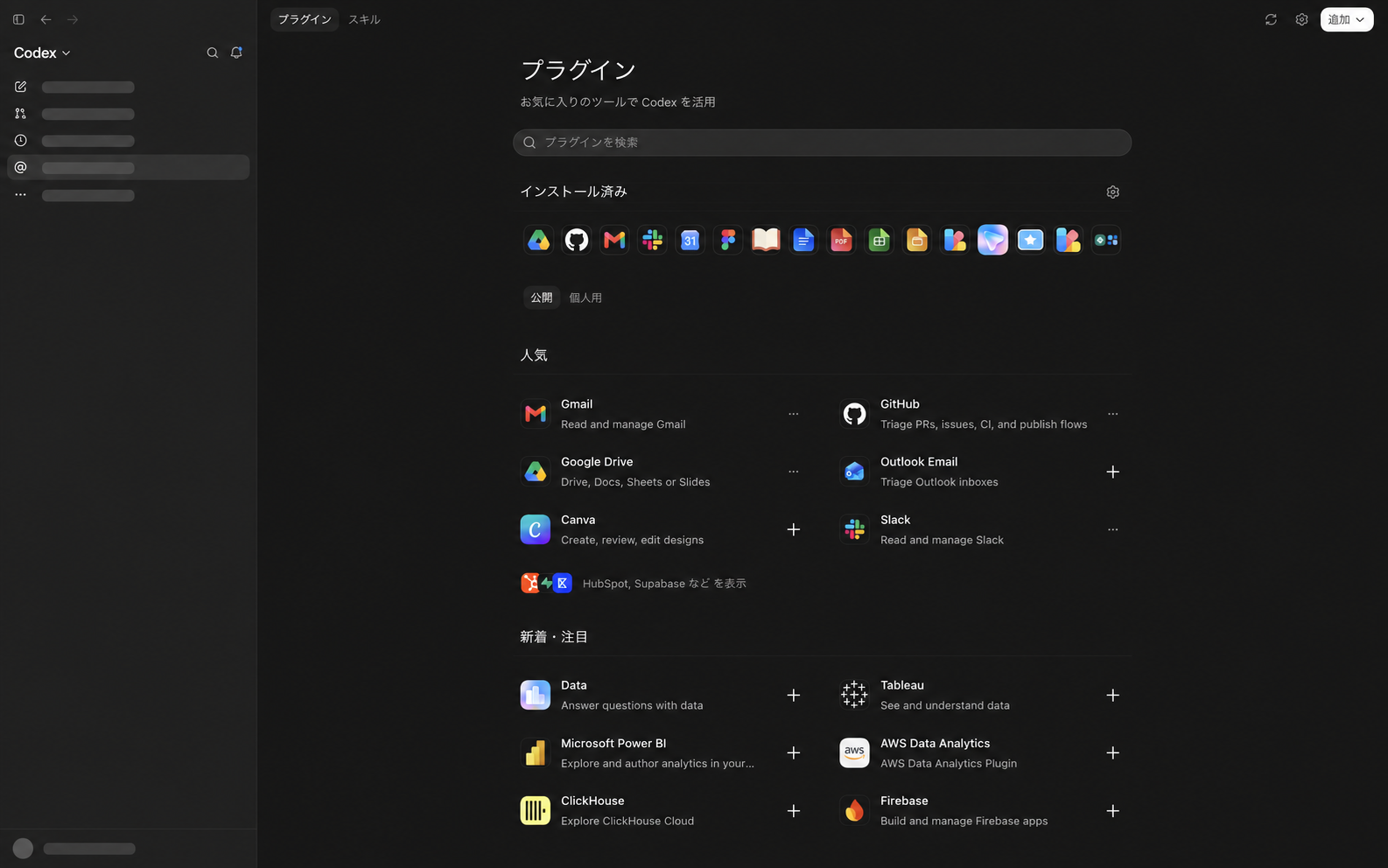
最初から全部つなぐ必要はありません。
自分が何度も開いているアプリを1つ選び、「この往復を短くしたい」という仕事から始めるのがおすすめです。
予定調整が多い人はGoogle Calendar、メール確認や返信が多い人はGmail、チームの決定事項を探すことが多い人はSlackが候補になります。
接続するサービスの数より、減らしたい作業が決まっていることの方が大切です。
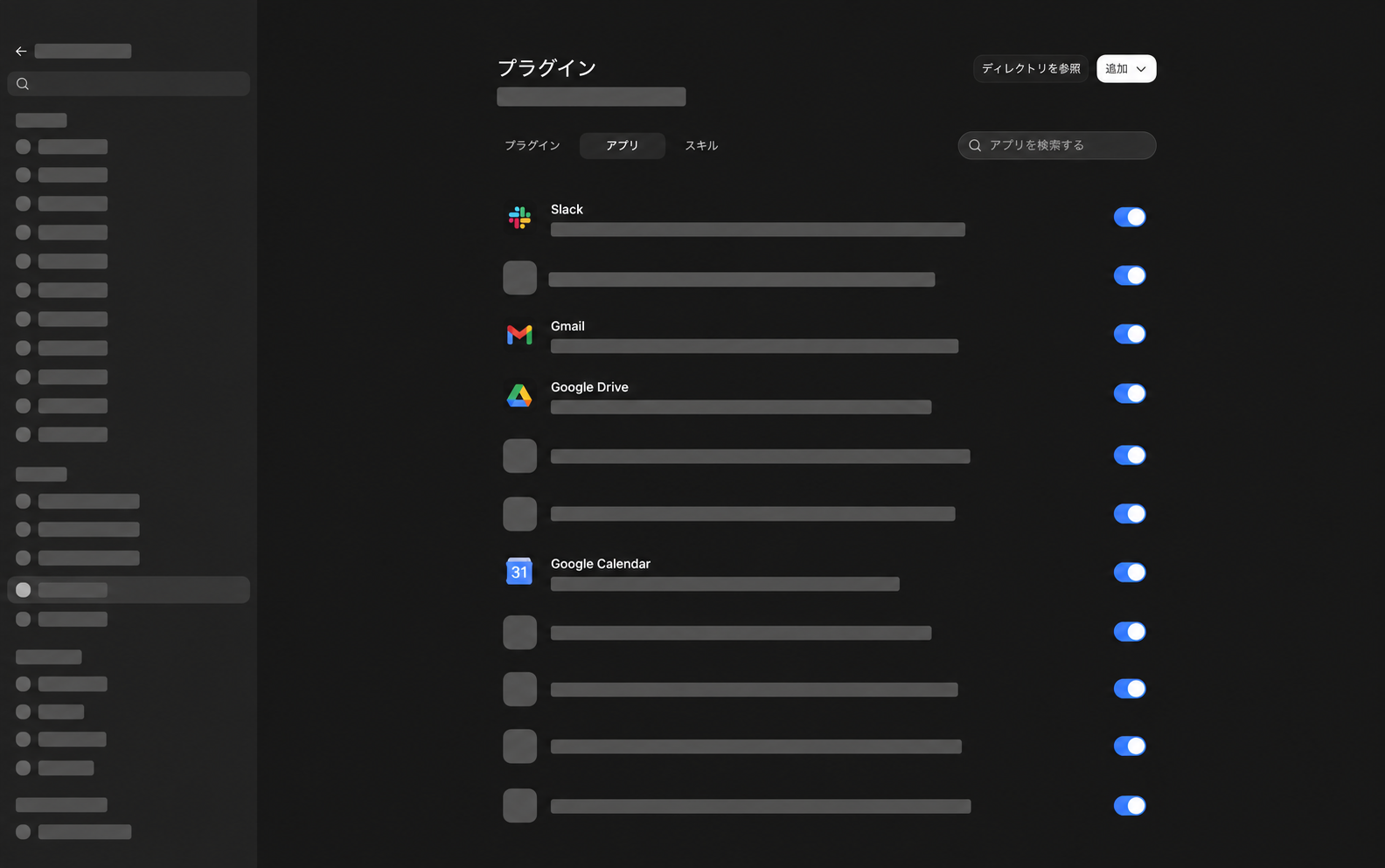
Googleカレンダーをつなぐと、日程調整の下準備を任せられる
日程調整では、相手の文面を読む、予定表を確認する、候補を選ぶ、返信を書くという4つの作業が発生します。
自分で最終判断を持ちながら、確認と下書きをCodexへ任せると、やり取りが軽くなります。
LINEやDMのスクリーンショットを添えて、次のように頼んでみてください。
この依頼では、予定の登録や相手への送信を自分の最終確認後にする点まで、最初に伝えます。
この日程調整の連絡に返信したいです。
スクリーンショットから相手の希望を読み取り、Googleカレンダーで私の予定を確認してください。
空いている候補を3つ挙げ、相手へ送れる自然な返信文を作ってください。
予定の登録や相手への送信は、私が最終確認してからにしてください。
Gmailなら、過去のやり取りを探して要点を整理し、返信案を作れます。
Slackなら、会話の中から決定事項と未対応のことを拾えます。
最初は「探して整理する仕事」から任せると、接続の価値を実感しやすいはずです。
プラグイン、MCP、スキルは役割が違います
設定画面には似た言葉が並びますが、役割だけ押さえれば十分です。
それぞれを増やすことが目的ではなく、自分の仕事に必要なものを選びます。
| 名前 | 役割 |
|---|---|
| プラグイン | アプリとの連携や機能をCodexへ追加する入口 |
| MCP | 外部サービスや独自の仕組みと情報をやり取りする接続方式 |
| スキル | 繰り返す仕事の進め方をCodexへ渡す手順書 |
たとえば、freeeのような会計サービスも、対応するMCPがあれば接続候補になります。
ただし、見られる情報や実行できる操作は、提供元と許可した権限によって異なります。
会計データのように影響が大きい情報を扱う時は、最初は参照と整理に用途を絞るのが安全です。
書き込みや確定操作まで任せるかは、何が変わるかを理解してから判断してください。
パーソナライズには、毎回伝えたい仕事の前提を書く
同じ説明を何度もしているなら、「パーソナライズ」の指示欄を使えます。
ここへ入れるのは、細かい作業手順の全部ではなく、どの仕事でも守ってほしい判断基準です。
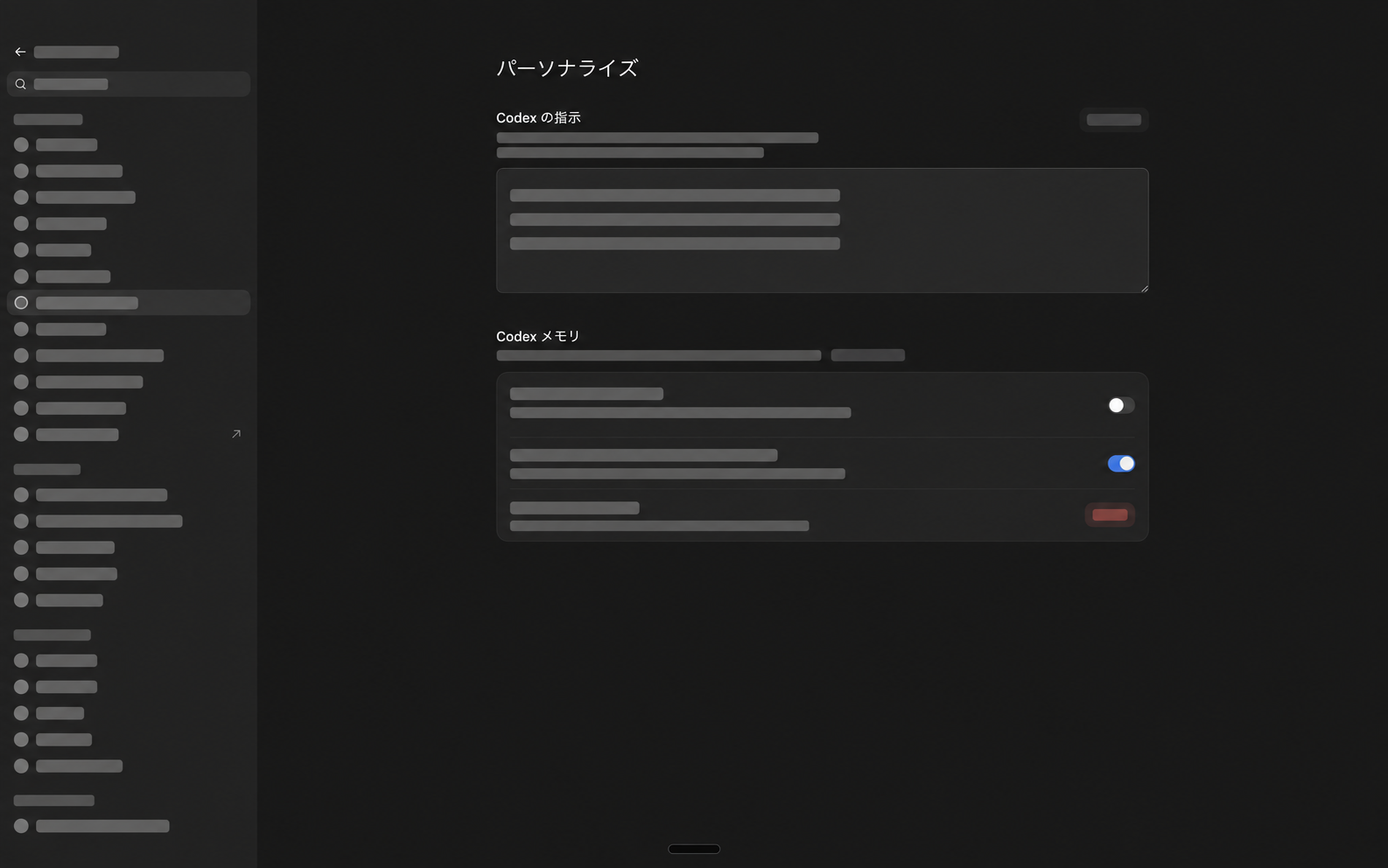
たとえば、返答の言葉、分からない事実の扱い、ファイルを探す時の起点、外部へ送る前の確認などです。
最初に完成形を作る必要はありません。
使いながら「これは毎回言い直している」と気づいたことを足し、使わない指示を整理していきます。
以下は、多くの個人事業主や小さなチームが使い始めやすい例です。
角括弧の部分だけ、自分のフォルダ名や仕事に合わせて書き換えてください。
# 私の仕事を手伝う時の共通ルール

私は、個人または小さなチームで仕事をしています。
AIには情報整理、調査、下書き、確認、繰り返し作業を手伝ってもらい、自分は判断と人との対話に時間を使いたいです。

## 返答
- 原則として日本語で答えてください。
- 専門用語は、初めて使う時に普段の言葉で説明してください。
- 分からない事実を推測で断定せず、確認が必要な点を示してください。
- 結論、理由、次にやることが分かる順番で伝えてください。

## 情報とファイル
- 仕事の資料は「[メモ・資料フォルダ名]」、進行中の案件は「[案件フォルダ名]」を起点に探してください。
- 必要な範囲だけ読み、関係のない個人情報や機密情報は使わないでください。
- 既存のファイルを編集する時は、関係のない内容や未保存の変更を消さないでください。
- 一時的な候補や調査結果は、まずチャットで見せてください。

## 外部への操作
- メールやチャットの送信、予定の確定、公開、購入、契約など、外部へ影響する操作の前には内容を示してください。
- 削除や上書きが必要な時は、対象と理由を先に示してください。
- 私が判断すべきことは、選択肢と判断材料を整理してください。

作業を終えたら、実施したこと、確認したこと、残っている判断を短くまとめてください。
この指示は、AIを自動で切り替えるための設定ではありません。
自分がどこで判断し、何をAIへ任せたいかという役割分担を、最初に共有するための土台です。
仕事の背景をAIへ渡す設計を深めたい方は、1の指示で10伝わる、あなた専属の右腕AI社員の作り方も読んでみてください。
権限は、任せたい仕事の範囲から決めます
「一般」には、デフォルト権限とフルアクセスの設定があります。
デフォルト権限では、必要に応じて追加のアクセスを求めながら作業を進めます。
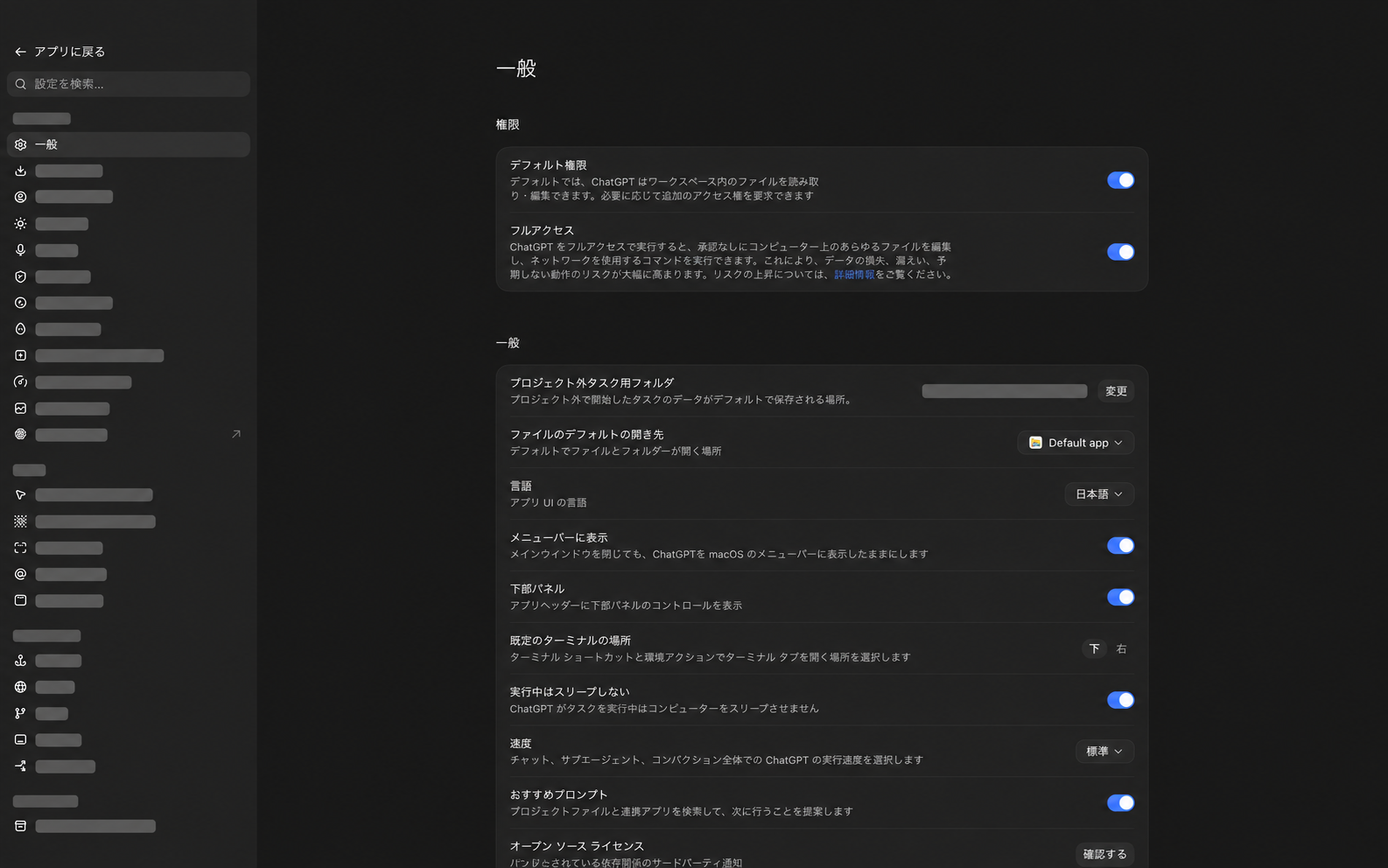
フルアクセスでは、承認なしで扱えるファイルやコマンドの範囲が大きく広がります。
便利さは上がりますが、操作の影響も広がります。
「便利だからオン」にするのではなく、今どの仕事を任せるのかで決めてください。
まずは扱うフォルダと作業を限定し、必要になった時に権限を見直す方が、仕事の範囲を把握しやすくなります。
特に顧客情報や重要なファイルを置いているパソコンでは、操作できる範囲を広げる前に、どのアプリとファイルへ触れさせるかを確認してください。
Codexへ伝える設定ファイルの置き方は、AIへ伝えるルールの置き方で整理しています。
自動チャージは、使い始めはオフがおすすめです
「使用状況と請求」は、作業を始める前に一度見てほしい画面です。
ここではクレジット残高、利用枠、リセットの履歴などを確認できます。
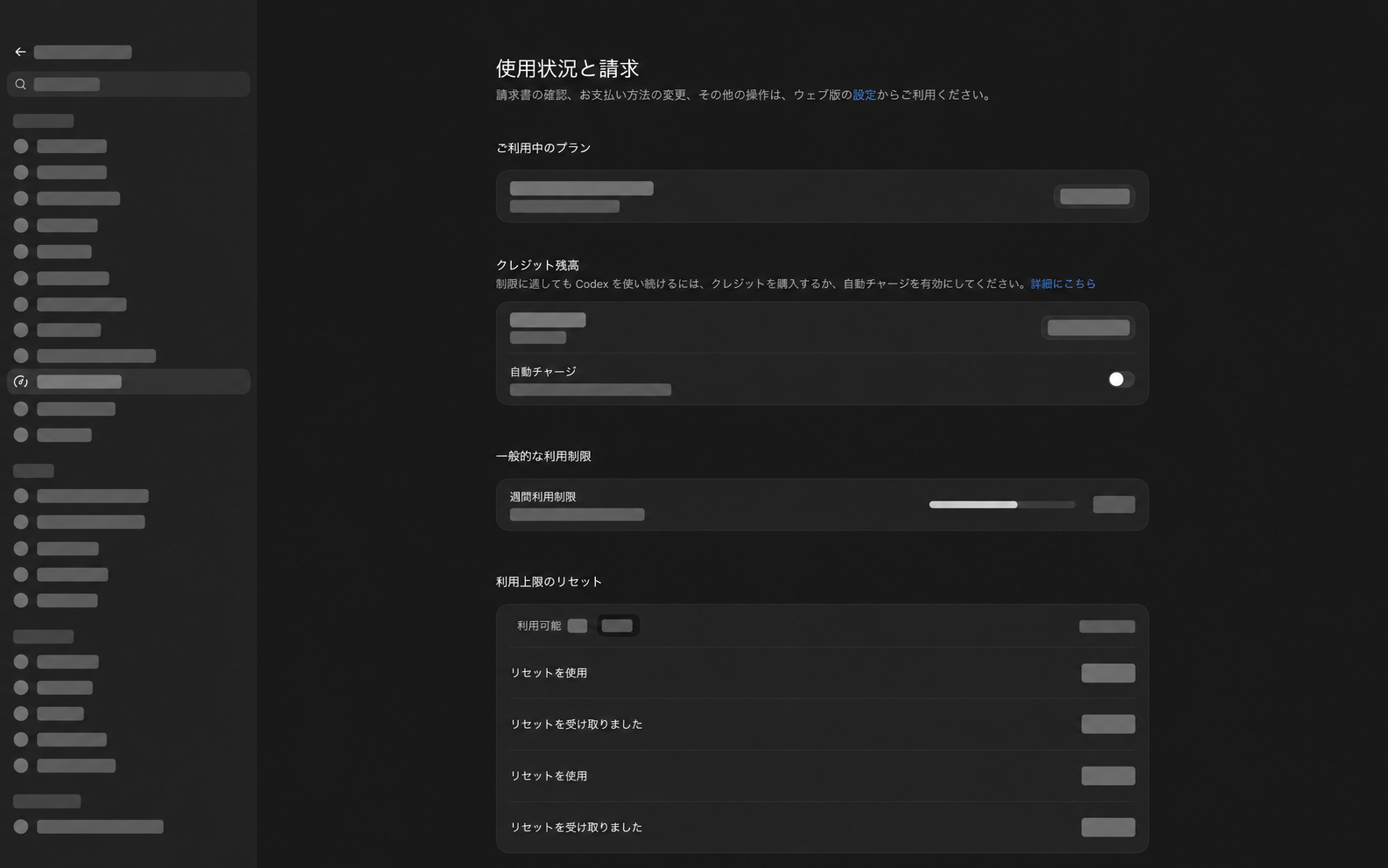
自動チャージをオンにすると、クレジット残高が設定した基準を下回った時に追加購入が行われます。
仕事を止めずに続けたい人には便利ですが、使い始めの段階ではオフをおすすめします。
まずは自分の使用量を見て、追加が必要になった時に購入を判断する方が、費用を把握しやすいからです。
週間の利用枠がどのくらい残っているか、次の更新がいつかも、この画面で確認できます。
利用上限のリセットが付与される場合もあります。
利用枠を使い切りそうな時にすぐ使うのではなく、有効期限、残っている枠、これから取り組む仕事を見て、必要なタイミングで使うのがおすすめです。
付与の有無や期限は、アカウントによって異なります。
「今日は大きな作業を進めたい」という時に備えて、普段から使用状況を見ておくと慌てません。
外出先から使うなら、スマホ接続を確認します
外出先から自分のパソコン上の作業へアクセスしたいなら、まず「接続」を確認します。
自分のスマホを接続すると、離れた場所からMac上のCodex作業へアクセスできる使い方があります。
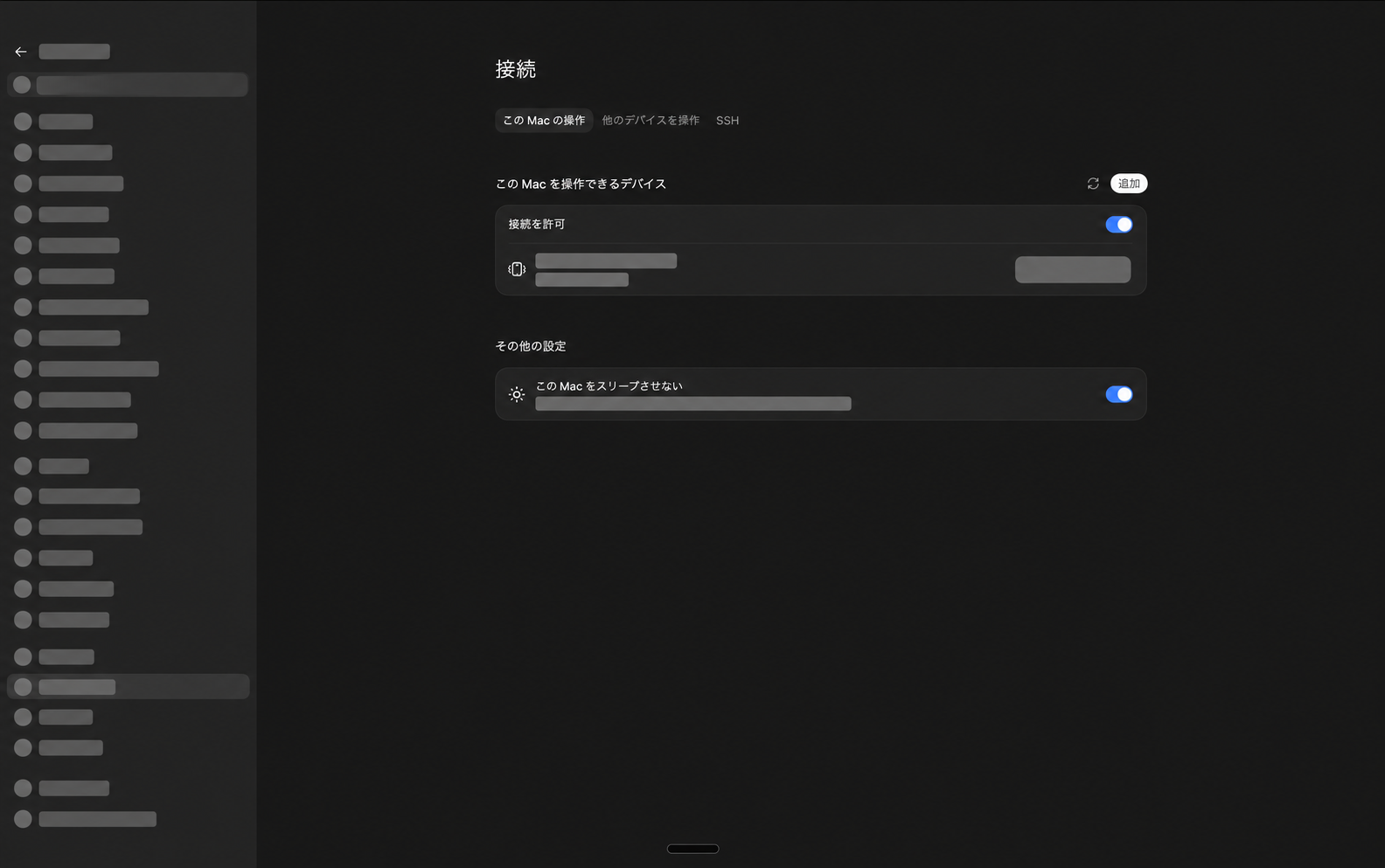
その上で、Macをスリープさせない設定と、「コンピューターの使用」にある「ロック中の使用」を確認します。
対応する環境では、Macがロックされた後も遠隔から作業を続けられます。
便利になる一方で、パソコンや接続先へ渡す権限も増えます。
自分だけが使うMacか、どのアプリやファイルへのアクセスを許すか、外出先から何をしたいのかを確認してからオンにしてください。
設定を増やす前に、1つの仕事を軽くしてみる
今日、すべての設定を終わらせる必要はありません。
よく使うアプリを1つつなぎ、パーソナライズへ共通の指示を入れ、権限と利用状況を確認した上で、実際の仕事を1つ頼んでみてください。
僕なら、日程調整から始めます。
LINEのスクリーンショットを送って、空き候補と返信案を作ってもらう。
そこで「ここまでは任せられる」「この判断は自分で持ちたい」が見えてきます。
Codexの設定は、機能を全部オンにするためのものではありません。
考える時間や人と向き合う時間を取り戻すために、自分の仕事のどこを任せるか決めるためのものです。
自分の業務に合わせて、どの連携と権限を組み合わせるかまで整理したい方は、個別相談ページから相談してください。