「Markdownなら、Finderのフォルダに置くだけでよくないですか?」
Obsidianの話をすると、実際によく受ける質問です。
保存だけなら、その通りです。
Markdownはただのテキストファイルなので、MacのFinderで管理しても、別のテキストエディタで開いても、AIに渡しても使えます。
データを特定のサービスに閉じ込めないという意味では、むしろ健全な選択です。
それでも僕がObsidianを使うのは、価値が「Markdownで保存できること」だけではないからです。
後から必要な情報を探す。
ノート同士をつなぐ。
今日の記録へすぐ戻る。
書いた時には気づかなかった関係を見つける。
この一連の操作が、保管庫を「また使える仕事場」に変えてくれます。
この記事では、Obsidianを単なるテキストエディタとしてではなく、過去の自分とAIの両方が仕事の背景を使い直すための環境として説明します。
Codex(Claude Code)に保管庫を読ませる具体的な手順は、AIの手直しを減らす|ObsidianとCodex(Claude Code)で仕事の背景を渡す方法で扱っています。
Obsidianとは何か
Obsidianは、メモをローカルのMarkdownファイルとして扱うノートアプリです。
ファイルは自分のフォルダに残るので、Obsidianを使わなくなっても文章そのものは手元に残ります。
ただし、Obsidianを「Markdownが書けるアプリ」とだけ捉えると、本質を見落とします。
僕にとっては、ばらばらに書いたメモ、日記、発信、仕事のルールを、必要な時に行き来できるようにする閲覧・接続・再発見の環境です。
たとえば、ある記事を書いている時に、過去の相談メモ、以前の音声日記、その商品を考えた時の判断、関連する発信をたどれる。
その時、過去のファイルは「保存されているだけの資料」ではなく、今の仕事を助ける背景になります。
Finderに置くだけの場合と、Obsidianで使う場合の違い
FinderにMarkdownを置く方法が劣っているわけではありません。
まず守るべきなのは、データが自分の手元にあることです。
違いは、保存の形式ではなく、保存したものを後からどう扱えるかにあります。
| 観点 | FinderにMarkdownを置く | Obsidianで同じフォルダを開く |
|---|---|---|
| 保存・移行 | ファイルとして残る | 同じくファイルとして残る |
| 必要なメモを探す | ファイル名やフォルダを頼りに探す | 全文検索・関連ノート・リンクからたどれる |
| 過去との接続 | 自分でファイルを開き直す | 内部リンクとバックリンクで前後関係を見られる |
| 今日の記録 | 日付ファイルを自分で探す | デイリーノートを一発で開ける |
| 思い出していない関係 | 見つけにくい | グラフやリンク一覧で孤立・偏り・橋渡しを見つけられる |
| AIに渡す背景 | フォルダを指定して読ませられる | 同じく読ませられ、さらに人間側も文脈を整え直しやすい |
つまり、Markdownは「残ること」の土台です。
Obsidianは、その土台の上で「残したものを使い直す速度」を上げる道具です。
単なるテキストエディタではなく、保管庫を歩けるようにする
仕事の記録は、最初からきれいな知識になるとは限りません。
会議の途中で思った違和感、投稿を書き直した理由、あるお客さんの言葉で変わった判断などは、その時には雑多に見えます。
けれど数か月後には、その雑多な記録が「なぜ今の方針になったのか」を説明する材料になります。
そこで効いてくるのが、Obsidianの横断的な操作です。
内部リンクとバックリンク
Obsidianでは、ノートの中から別のノートへリンクを張れます。
たとえば「商品設計のメモ」から「相談でよく出る悩み」や「その考えを話した音声日記」につなげるイメージです。
さらに、あるノートを見た時に「どのノートから参照されているか」をバックリンクで確認できます。
自分では単発のメモとして書いたものが、実は複数の企画や判断の起点になっていたと気づけます。
リンクは、全部のメモを完璧に分類するためのものではありません。
未来の自分が「この話はどこから来たのだろう」と思った時に、たどる道を1本残すためのものです。
検索とコマンドパレット
ファイル名を思い出せなくても、言葉の断片から全文検索できます。
「あの時、値上げに迷っていた」といった記憶から、実際に書いた文章へ戻れるのは大きいです。
コマンドパレットを使えば、新しいノート作成、検索、テンプレートの挿入、デイリーノートを開くといった操作を、メニューを掘らずに呼び出せます。
毎日の記録で迷う回数が減るほど、残るデータの量と生々しさは増えていきます。
デイリーノートとテンプレート
日付のノートを一発で開けるデイリーノートは、続けるための機能です。
「何を書こう」と考える前に、今日の日付のページが開く。
それだけで、日記や作業ログの入り口がかなり軽くなります。
テンプレートには、日記なら「今日あったこと・感情・違和感・気づき」、仕事ログなら「判断したこと・保留したこと・次に確かめること」のような見出しをあらかじめ置けます。
書く質を最初からそろえるためではなく、忙しい日でも記録の入口をなくさないための仕組みです。
グラフビューは、見栄えではなく診断画面になる
Obsidianのグラフビューは、ノートを点、リンクを線として表示します。
丸いネットワークが動くので、最初は「きれいだけれど、何に使うのだろう」と感じるかもしれません。
僕も、グラフそのものを賢さの証明だとは思いません。
リンクが少ない保管庫なら、情報量が多くても意味のある形にはなりません。
それでも、リンクを少しずつ残していくと、グラフは次のようなことを確かめる診断画面になります。
孤立したノートがないか
大事な企画や判断が、ほかの記録とつながらないまま埋もれていないかを見ます。
テーマ間の橋があるか
たとえば、日記で繰り返し出た違和感が、商品設計や発信の判断へつながっているかを確かめます。
接続の偏りがないか
発信の記録だけが増え、顧客理解や判断の根拠が薄いといった偏りを見つける手がかりになります。
意外な関係をたどれないか
以前の音声メモと、今考えている企画が同じ問いにつながっていることがあります。
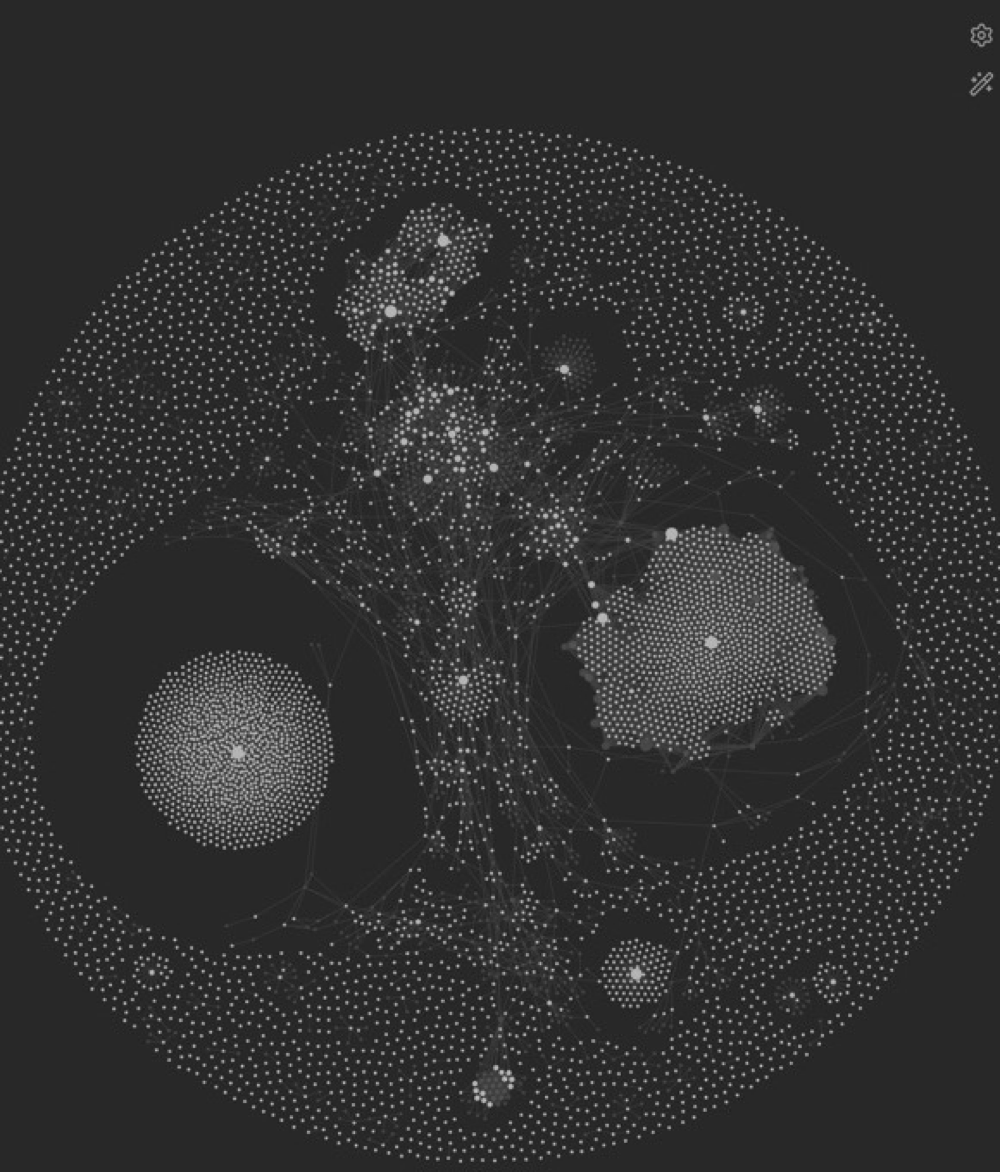
上のように、全体像は「答えを出してくれる図」ではありません。
どこを見直すかを考えるための地図です。
名前や案件名が読める画面をそのまま公開してはいけないので、掲載する時は表示ラベル、フォルダ、フィルターを必ず確認してください。
ノウハウだけでなく、自分の生データを残す
AIに読ませるために、プロフィール、商品説明、発信ルールだけを整える人は多いです。
もちろん、それらは必要です。
ただ、仕事が前に進む時に効くのは、整ったノウハウだけではありません。
その日の感情、うまく言葉にできなかった違和感、迷った末に下した判断、前は信じていたのに今は変わった考え方も、大事な生データです。
日記が続かない人は、最初から文章にしようとしなくて大丈夫です。
散歩中や移動中に音声で話し、あとから文字起こしをデイリーノートに置く方が続くことがあります。
言葉が整っていないからこそ、その時の温度や迷いが残ります。
日々のログがAIに渡せるもの
デイリーノートや音声日記がたまると、AIに単発の答えを作らせる以外の頼み方ができます。
たとえば、次のような比較です。
- この3か月で何度も出ている迷いは何か
- 以前と比べて、商品の考え方はどこで変わったか
- 最近の会話や日記に、事業の兆しとして繰り返し出ている言葉はあるか
- 今書こうとしている記事の素材になる出来事は、過去にどこで話していたか
AIは、記録されていない気持ちまでは思い出せません。
だからこそ、日々のログを残すことは、未来のAIに「答え」だけでなく、判断に至るまでの文脈を渡すことになります。
雑多な記録を横断して思い出す仕組みとしては、Supermemoryのような記憶の仕組みも役に立ちます。
Supermemoryについての詳しい解説も、用途に合わせて読んでみてください。
Notionとの違いは、どちらを選ぶかではなく役割を分けること
Notionは、チームで共有する情報、見せるために整えたデータベース、進捗の一覧にとても向いています。
Obsidianは、ローカルに残したMarkdownを起点に、自分の思考や仕事の背景を長くつなぎ直す時に強みがあります。
どちらか一つにすべてを寄せる必要はありません。
僕は、共有・管理・見せる情報と、個人の思考・記録・AIに渡す背景を分けて考える方が続きやすいと思っています。
この役割の違いは、NotionとObsidianの役割を分ける考え方でさらに詳しく整理しています。
小さな確認ワーク
今日、Obsidianのフォルダを開いたら、まず次の3つだけを作ってみてください。
- 自分が何をしている人で、誰に何を届けたいかを書くノート
- 今日の感情、違和感、判断を残すデイリーノート
- 1と2のどちらにもつながる、今考えている仕事のメモ
3つ目のメモから、最初の2つへリンクを1本ずつ張ってみてください。
この小さな接続が、あとから「ただ保存しただけ」ではない保管庫の始まりになります。
AI活用は、良いプロンプトを探すだけではありません。
自分の文脈を、AIが読める形で残し、自分自身も必要な時にたどれる状態にすることです。
その先に、AIを単なるチャット相手ではなく、背景を共有して仕事を進める相手として使える環境ができます。
全体の考え方は、AI活用3.0へ──ChatGPTに聞くだけで終わらせない、仕事を任せる環境の作り方でも紹介しています。