「前に話した、あのZoom動画をもう一度見たいです」
そう言われて、日付だけが入ったフォルダを何個も開いたことはないでしょうか。 すぐに渡したいのに見つからない。 探している間に別の仕事が止まり、「あとで整理しよう」と思った録画だけが増えていきます。
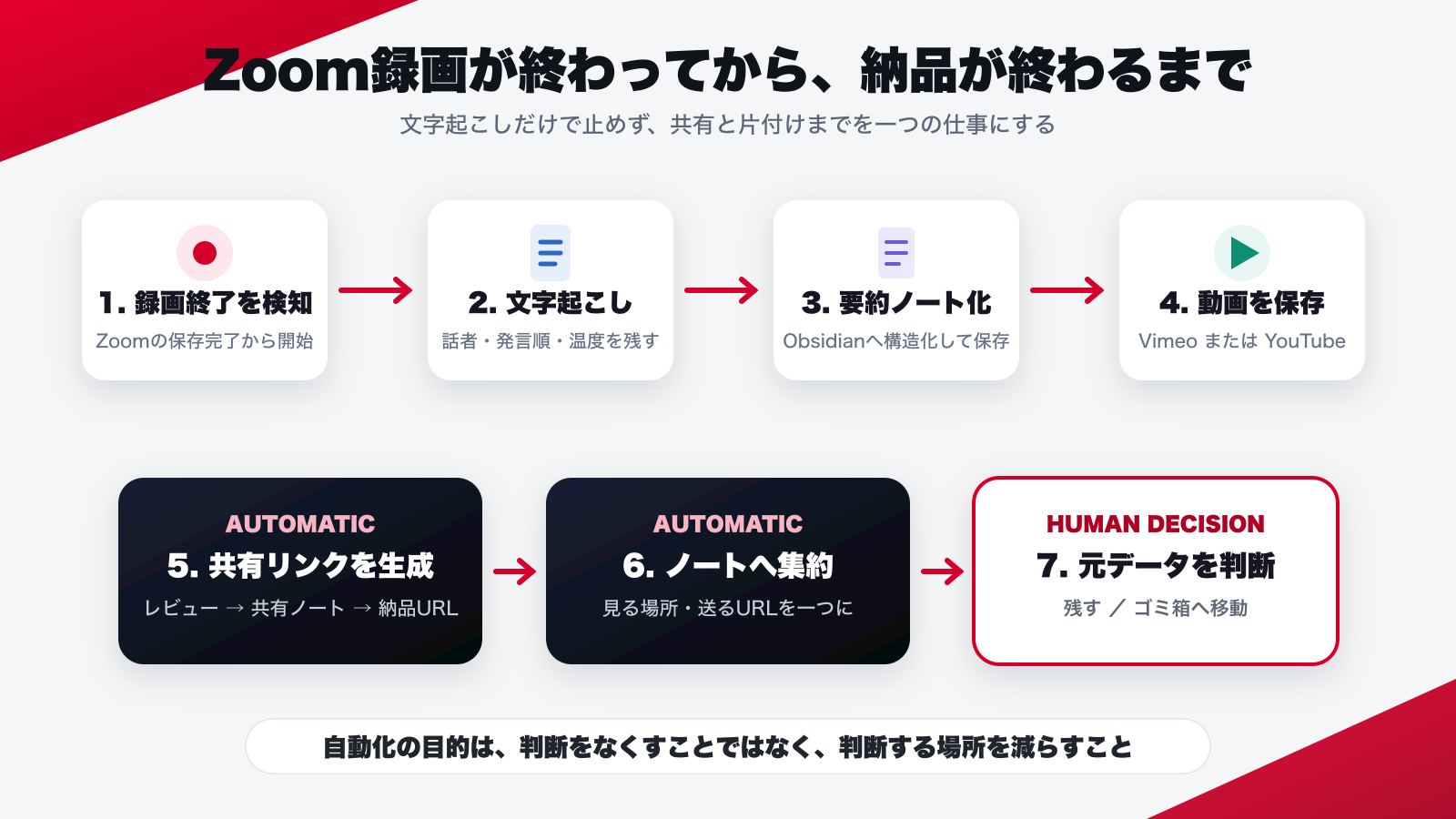
もしZoomを閉じたあと、動画の保存、文字起こし、要約、共有ページ、相手へ送るURLまで一つの流れで終わったら、かなり楽になります。 最後に元データを残すかだけ聞かれ、残すならフォルダ名まで分かりやすく変わる。 僕が実際に使っているのは、そこまでをつないだ仕組みです。
録画はある。でも必要な時に出てこない
以前の僕は、録画後の作業を全部手でやっていました。
Zoomの動画をYouTubeへ限定公開でアップロードする。 拡張機能で文字起こしを出す。 全文をコピーしてAIへ貼る。 要約を作ってもらい、もう一度自分のノートへ保存する。
一回だけならできます。 でも、コンサルや打ち合わせが続くと、動画はすぐにたまります。
急ぎではないので後回しにしやすいのに、クライアントから「あの時の動画をください」と言われた瞬間、緊急対応に変わります。 売上を作る仕事ではない。 それでも放置できない。 その繰り返しが本当に面倒でした。
しかも、頑張って要約を作っても、保存場所がばらばらなら次の仕事に使えません。 検索できるログにも、自分の考えを育てるナレッジにもならず、動画だけがフォルダの奥へ増えていきます。
録画を閉じたあと、15の作業がこの順で終わる
今の仕組みは、Zoomの録画保存が終わったことを見つけるところから始まります。
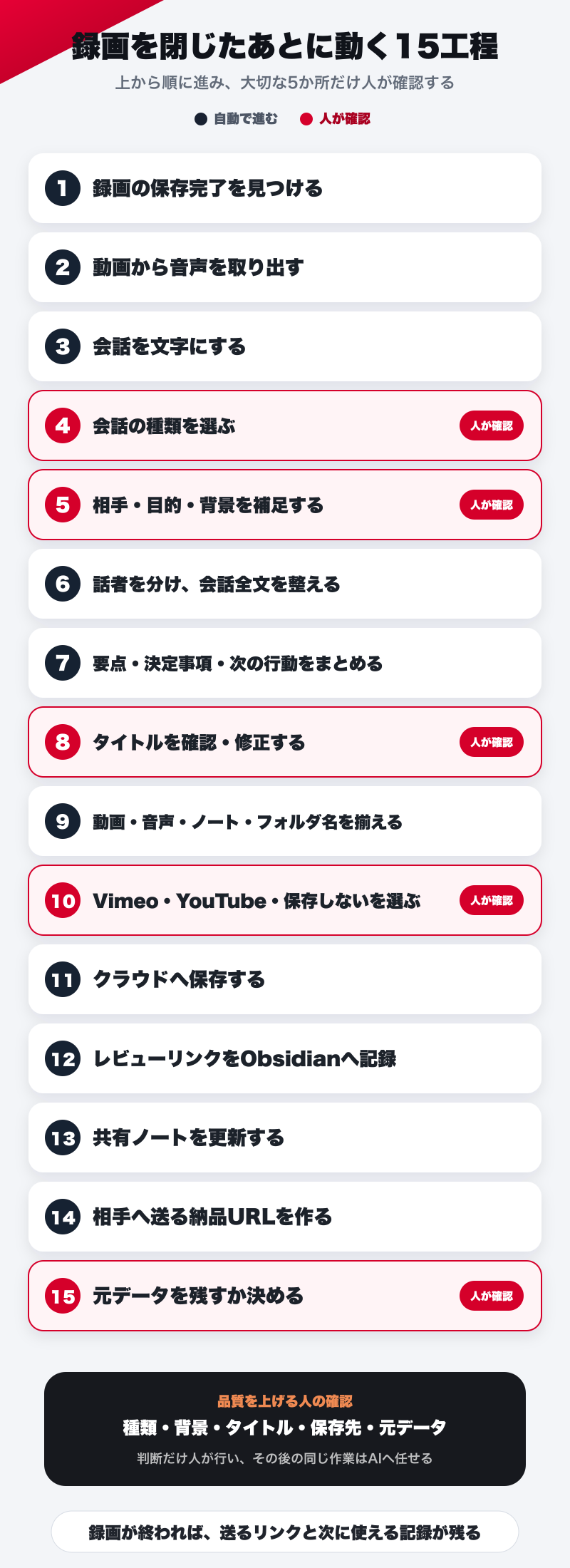
- Zoomの録画が保存されたことを見つける
- 動画から音声を取り出す
- 会話を文字にする
- 今回の会話の種類を選ぶ
- 相手、目的、背景を補足する
- 話者を分け、読みやすい会話全文を作る
- 要点、決まったこと、次の行動をまとめる
- AIが考えたタイトルを確認・修正する
- 動画、音声、ノート、フォルダの名前を揃える
- Vimeo、YouTube、保存しない、から保存先を選ぶ
- 選んだクラウドへ動画を保存する
- レビューリンクをObsidianへ記録する
- 共有ノートを更新する
- 相手へ送る納品URLを作る
- 元の録画データを残すか、ゴミ箱へ移すか決める
途中で止まっても、終わっていない作業から再開します。 同じ動画の二重アップロードや、共有ページの重複を防ぐためです。
一番の肝は、要約を始める前の二つの確認
この仕組みの価値は、長いプロンプトだけではありません。 要約前に、人しか知らない確定情報を短く渡していることです。
まず、今回の録画が何の会話だったかを選びます。
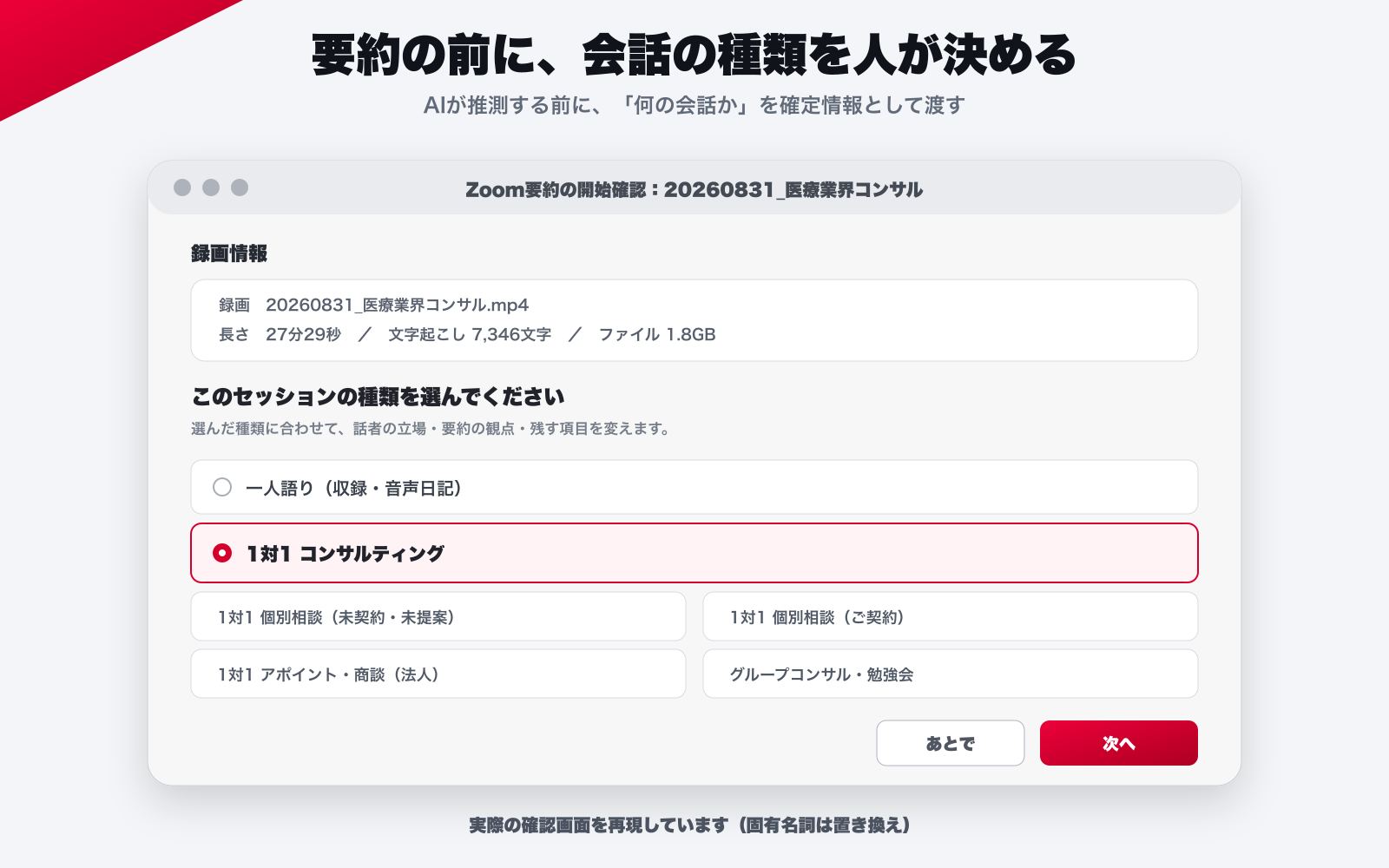
一人語り、コンサル、個別相談、法人商談、グループコンサル、セミナーでは、残すべき内容が違います。
コンサルなら、相手の課題、合意したこと、次回までの行動が大切です。 商談なら、相手の要望、提案、予算、決裁の流れが重要です。 一人語りなら、考えの変化や発信へ使える言葉を拾いたい。
この種類を人が選ぶことで、AIが録音だけを見て立場を推測する必要がなくなります。
次に、その場にいた人しか知らない背景を自由に書きます。
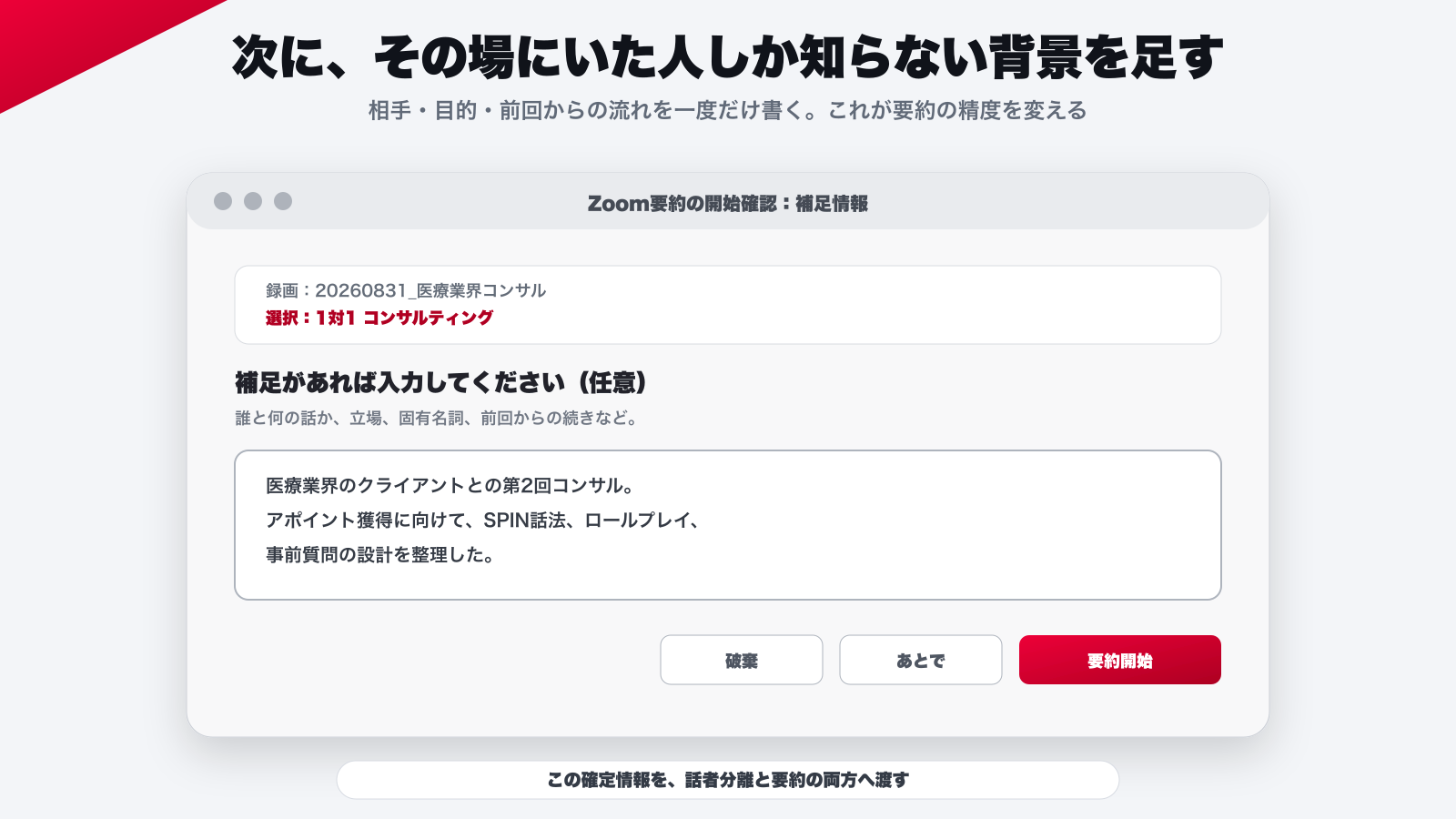
ここで書くのは、長い議事録ではありません。
- 誰との会話か
- 今回は何回目か
- 何を決めるための時間だったか
- 固有名詞や、前回から続いている話は何か
この短い補足を、話者分離と要約の両方へ渡します。 つまり、文章を整えた後から補足を足すのではなく、誰の発言かを見分ける段階から使います。
録音だけでは分からない背景を先に確定するから、表面だけを短くした要約ではなく、「この仕事で次に何をするか」が分かる記録になります。
要約ができたら、タイトルだけ人が確定する
要約後は、会話内容からAIがタイトル案を作ります。 ただし、勝手には確定しません。
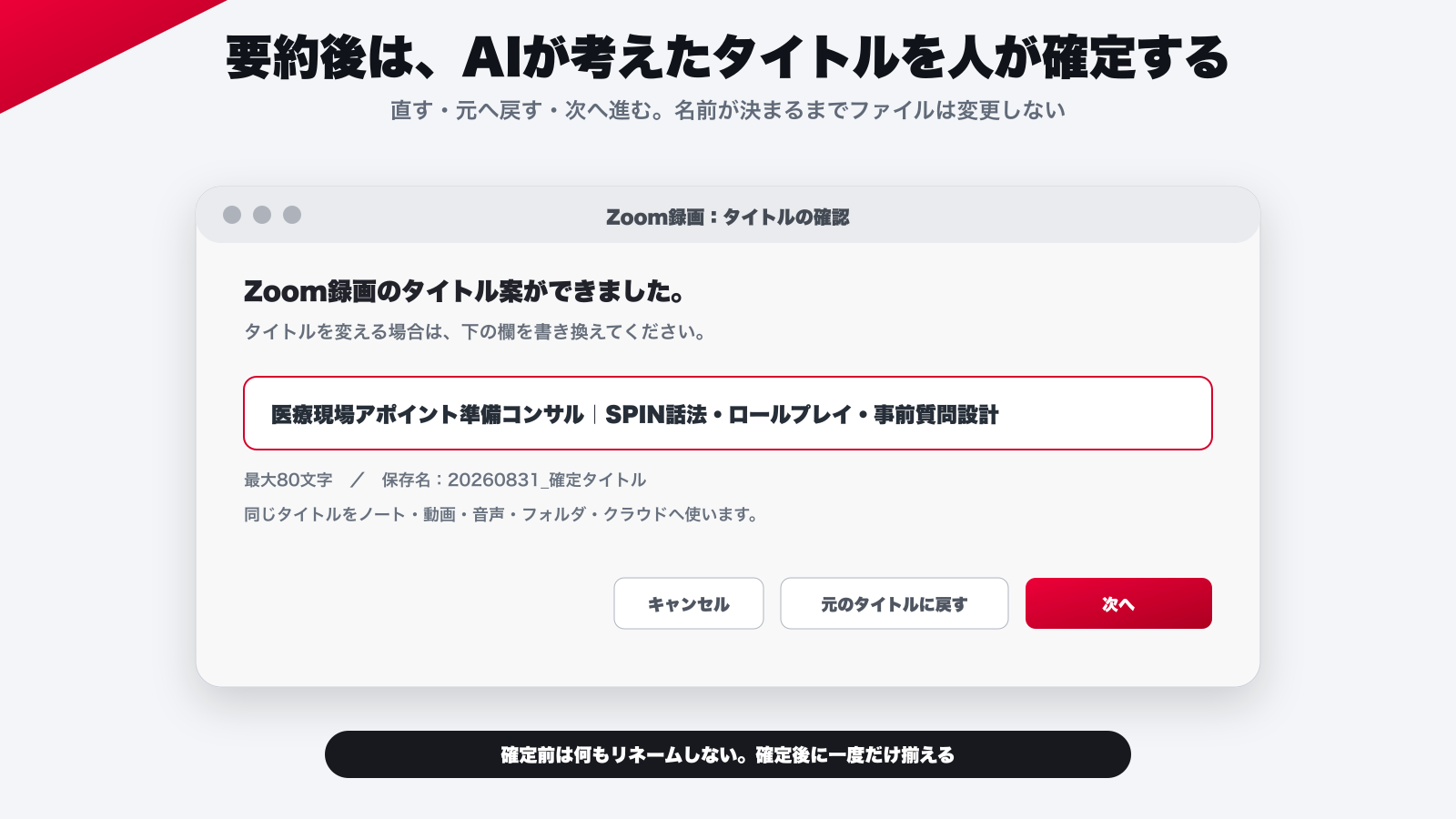
そのまま次へ進む。 自分で言葉を直す。 元のタイトルへ戻す。 キャンセルする。
この中から選びます。
確定前は、動画やフォルダの名前を変えません。 タイトルを確定した後に一度だけ、同じ名前をすべてへ反映します。
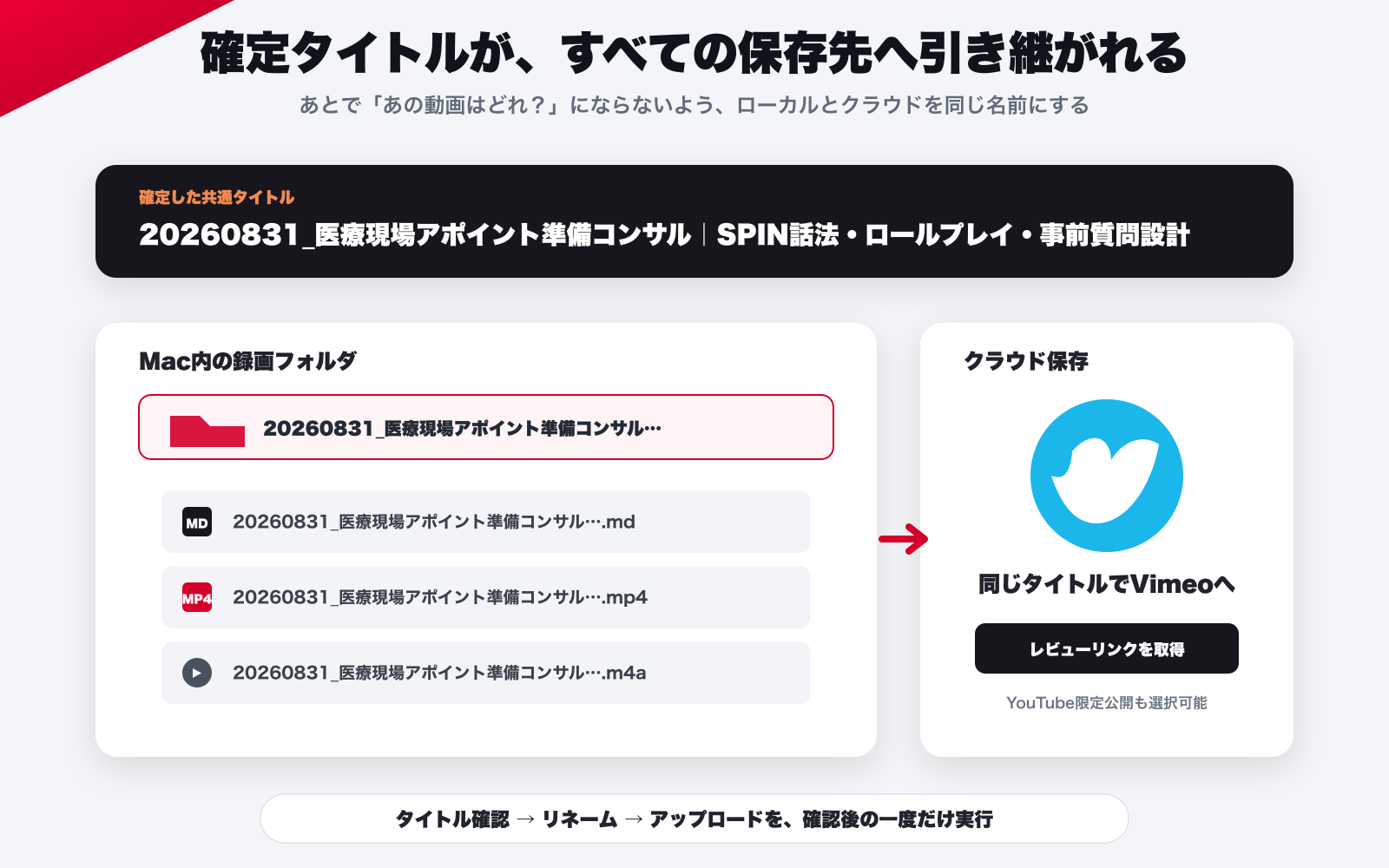
あとからフォルダを見ても、Vimeoを見ても、Obsidianを見ても、同じ言葉で見つけられます。 「あの動画はどれだっけ」が起きにくくなるのは、保存したからではなく、名前まで揃えたからです。
完成したノートを見れば、送るリンクがすぐ分かる
処理が終わると、Obsidianの一つのノートに、要約、会話全文、動画、レビューリンク、共有ページ、納品URLがまとまります。
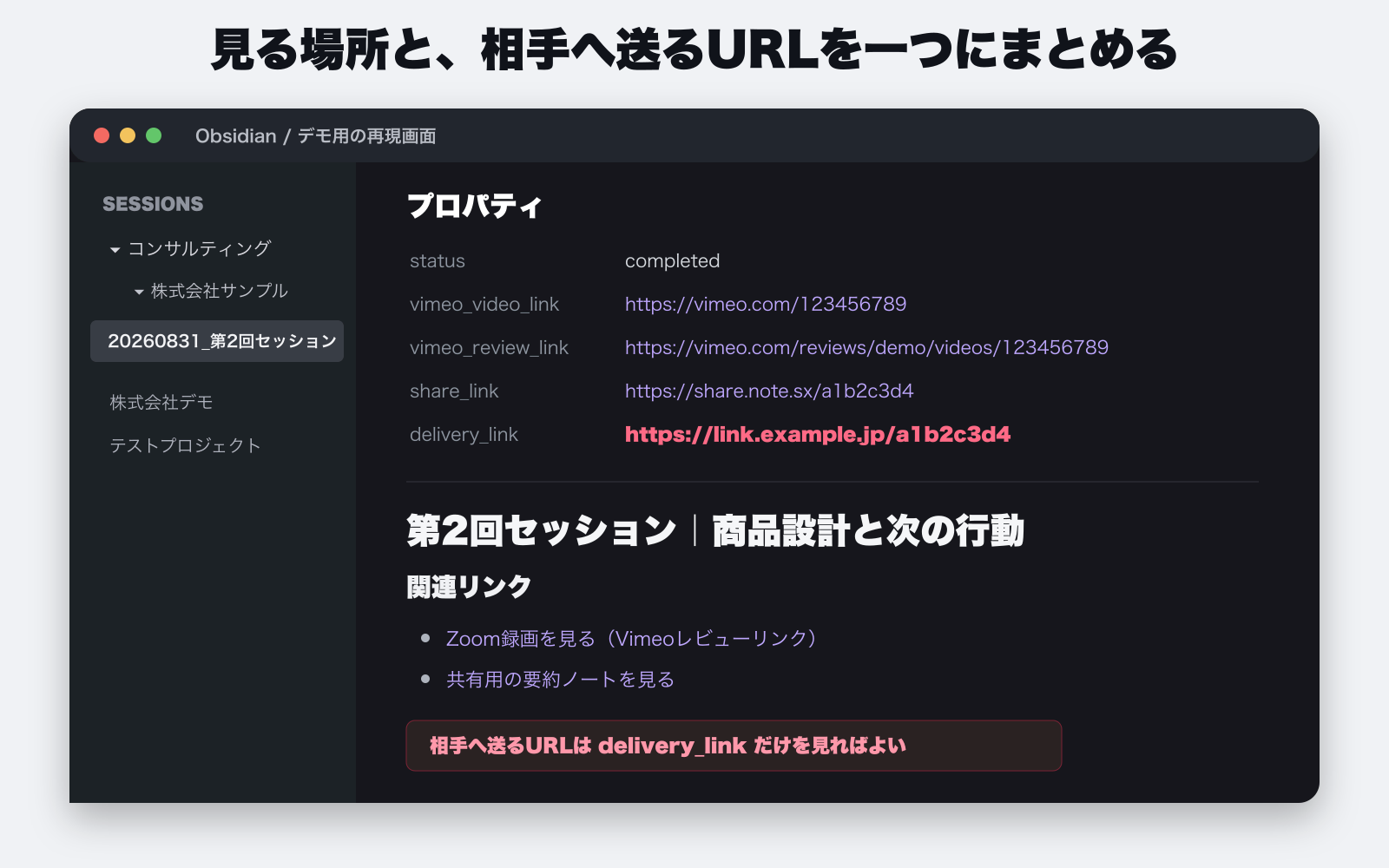
僕の環境では、Share NoteのURLから、独自ドメインの納品用URLを作り、delivery_linkという欄へ保存します。 クライアントへ送る時は、そこだけ見れば大丈夫です。
独自ドメインを使わず、Share NoteのURLをそのまま送る形でもかまいません。 大切なのは、相手へ送る正しいURLを一つに決め、必要な時にすぐ見つけられることです。
削除は自動にせず、最後に人が決める
クラウド保存と共有URLの作成が終わった後、元の録画データをどうするか聞かれます。
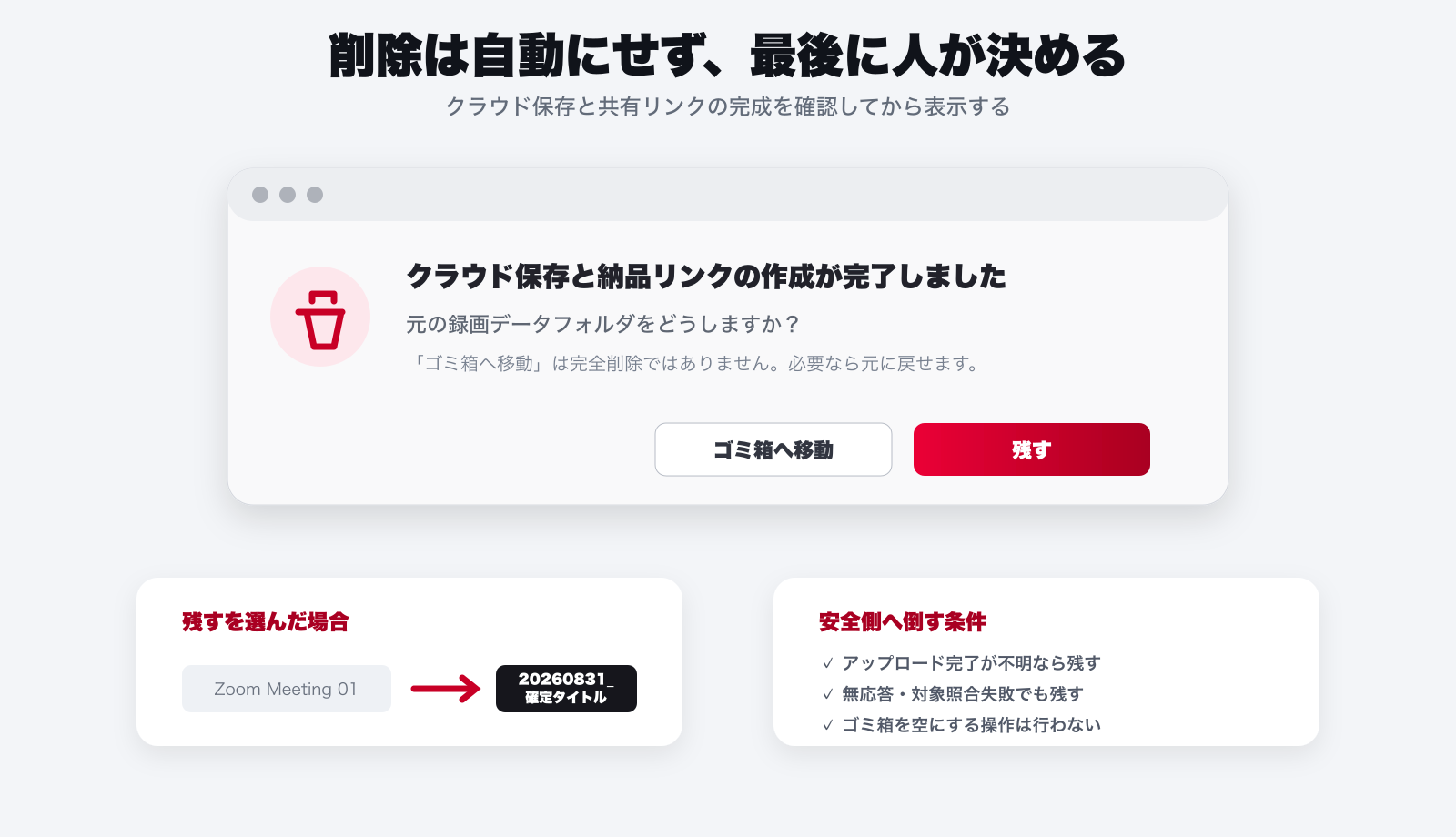
「残す」を選ぶと、フォルダ名も確定タイトルへ変わります。 「ゴミ箱へ移動」を選んでも完全削除ではないため、必要なら元に戻せます。
アップロード完了が確認できない。 返事がない。 対象フォルダを特定できない。
そのような時は、必ず元データを残します。
自動化の目的は、人の判断をゼロにすることではありません。 種類、背景、タイトル、保存先、元データの扱いだけ人が決め、その後の同じ作業をAIへ任せることです。
Zoom録画・納品自動化パッケージ
この仕組みを自分のMacにも入れたい方向けに、Zoom録画・納品自動化パッケージを用意しています。
標準対象は、Mac、Zoomのローカル録画、Obsidianを使っている方です。 Windows、Google Meet、Microsoft Teams、Notionなどでも作れる可能性はありますが、必要な設定が変わるため要相談です。
価格は、税抜30,000円(税込33,000円)です。 60分1回で、説明だけではなく、画面共有を使って導入と試運転まで行います。
標準パッケージに含まれること
- 現在の録画後の流れを確認する
- Zoom録画を見つける設定を入れる
- 音声の切り出し、文字起こし、要約の流れをつなぐ
- 会話の種類と背景を確認する画面を入れる
- タイトル確認後に、動画、音声、ノート、フォルダの名前を揃える
- VimeoまたはYouTubeのどちらか一方へ接続する
- Obsidianの保存先と共有方法を設定する
- 元データを残すかゴミ箱へ移す確認画面を入れる
- サンプル録画を一件動かして試す
試運転で詰まった場合は、その場で原因を見つけて改善します。 問題なく動いた場合は、残った時間で「この録画を次の提案や発信にどう使うか」までアドバイスします。
環境によって追加相談になるもの
- VimeoとYouTubeの両方を使い分ける設定
- 独自ドメインを使った納品URL
- 新しいドメインやサーバーの取得・設定
- 複雑なObsidian構成への組み込み
- 複数人や社内チームで使う仕組み
- Mac以外、Zoom以外、Obsidian以外の環境
- 標準フローにない個別開発
Vimeo、YouTube、Share Note、AIサービス、ドメインなどの利用料は別途必要です。 パスワードや認証情報は共有ノートへ書かず、ご本人のMac内で設定します。